 Paso 2: Crear y copiar un nodo cápsula
Envuelva la red de nodos para que la secuencia de comandos sea más legible en el monitor y para facilitar la duplicación del código.
Para crear un nodo cápsula:
Haga clic con el botón derecho en cualquier nodo en la red y seleccione Envolver red Marionette desde el menú de contexto; ingrese el Nombre Cuerpo de prisma rectangular.

La red se convierte en un nodo cápsula.
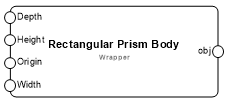
Los nodos cápsula deben tener nombre para permitir entradas y salidas a la envoltura. En este ejemplo, debe proporcionar acceso al origen del prisma rectangular, sus cotas (ancho, profundidad y altura) y el objeto extruido resultante.
Haga doble clic en el nodo cápsula para ingresar en modo edición de objeto y acceder a la secuencia de comandos Marionette dentro del nodo cápsula.
Seleccione cada nodo enumerado e ingrese su Nombre en la paleta Información del objeto.
|
Nodo |
Nombre |
|
Obtener XYZ |
Origen |
|
Pass (adjuntado al ingreso de Width en el nodo Create rectangle) |
Ancho |
|
Pass (adjuntado al ingreso de Height en el nodo Create rectangle) |
Profundidad |
|
Pass (adjuntado al nodo Add) |
Altura |
|
Extruir |
obj |
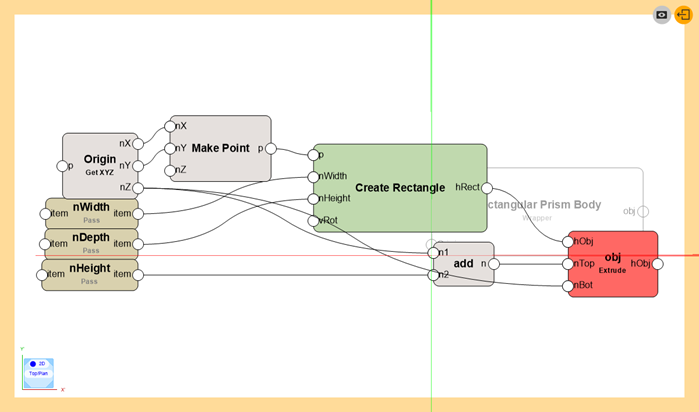
Haga clic en Salir de secuencia de comandos Marionette para volver a su dibujo. La red encapsulada es presentada con los nodos con nombre que pueden ser accedidos.
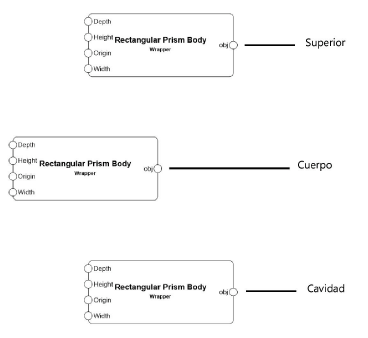
Haga dos copias del nodo cápsula Cuerpo de prisma rectangular. Éstas servirán de base para la parte superior y cavidad del gabinete en pasos futuros; los parámetros serán redefinidos para cada pieza del gabinete.
En el nodo cápsula original (el cuerpo), adjunte un nodo conecte un nodo Point3 al puerto de Origen y un nodo Dimension a cada uno de los otros puertos. Conecte los cables.
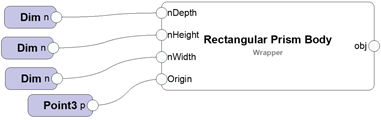
Seleccione cada nodo Dimension y asigne los siguientes nombres y valores de cota en la paleta Información del objeto.
|
Puerto de prisma de cuerpo |
Nombre de nodo de cota |
Valor |
|
Profundidad |
Ancho de cuerpo |
2 pies |
|
Altura |
Altura de cuerpo |
3.5 pies |
|
Ancho |
Ancho de cuerpo |
3 pies |
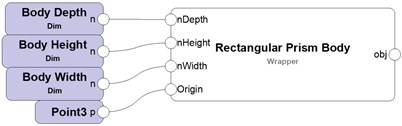
Seleccione un nodo y haga clic en Ejecutar desde la paleta Información del objeto.
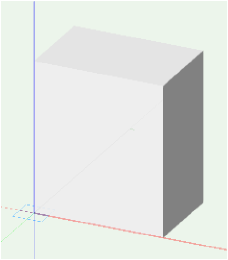
El prisma rectangular es presentado con su parte esquina izquierda delantera inferior en el origen asignado (0,0,0). Este es el cuerpo del gabinete. Los prismas que componen la parte superior y la cavidad del gabinete están definidos en relación al origen y las cotas de este objeto base.
You can download the tutorial at this stage (internet access required): Marionette 2
