Generación de imágenes con IA
|
Comando |
Ruta de acceso |
|
AI Visualizer |
Modelo Ventana > Paletas > Paletas en la Internet |
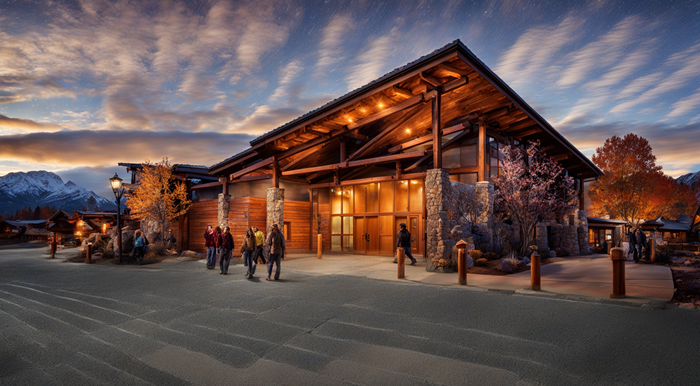
La inteligencia artificial (IA) puede servirle mucho si desea explorar brevemente varios estilos, colores, formas y fondos y para conseguir una motivación general durante el proceso del diseño. Puede generar las imágenes a partir de un dibujo de Vectorworks, así puede probar aspectos nuevos con mayor rapidez que si se pusiera a cambiar las texturas, la iluminación y los parámetros del renderizado del modelo. Si quiere explorar conceptos a la brevedad, tiene la opción de escribir solamente una instrucción textual para generar una imagen única porque no se basa en ningún dibujo. Es más, puede generar varias imágenes en pocos minutos con AI Visualizer.
Tras conseguir la imagen, piense en aplicarla más allá de hacerlo como motivo para diseños o en presentaciones a la clientela; puede servirle de base para crear texturas, accesorios gráficos, imágenes botánicas, imágenes de fondo o para habitar sus diseños con figuras humanas o con artículos para darle a la imagen detalles realistas. También puede retocar una imagen para agregar detalles, modificar o quitar detalles.
El AI Visualizer rápidamente produce una imagen en base a un archivo de Vectorworks y/o instrucciones de texto, pero no es un sustituto para la creación de un renderizado detallado de un dibujo con materiales especificados, etc.
El AI Visualizer es procesado en la nube de Vectorworks y sólo está disponible con una suscripción a, o como un beneficio de, Vectorworks Service Select.
Pasos para generar imágenes con IA:
Escoja el comando para abrir la paleta en internet. Puede dejar abierta la paleta en internet mientras trabaja en Vectorworks, así puede ir cambiando las imágenes en Vectorworks que use como fuente para generar imágenes.
Controle la apariencia del AI Visualizer alternando para mostrar u ocultar consejos de herramientas en la esquina superior derecha ( disponible en todos los paneles) y haciendo clic en flechas reveladoras para mostrar u ocultar grupos de parámetros. Cuando una sección está oculta, el icono en el encabezado de sección indica si esa sección tiene contenido (una línea horizontal se presenta en el icono cuando la sección está vacía
  .)
.)
La imagen generada más recientemente en la sesión actual se presenta al costado derecho de la paleta en internet.
En las pestañas Generar y Editar, complete una serie de operaciones de generación y edición de imagen.
En la pestaña Guardar, produzca la imagen en el formato necesario.
AI Visualizer: Pestaña Generar
La pestaña Generar proporciona controles para definir la imagen IA usando una combinación de instrucciones de texto, imágenes de origen y configuraciones adicionales como proporción de aspecto.
Haga clic para mostrar/ocultar los parámetros.Haga clic para mostrar/ocultar los parámetros.
|
Parámetro |
Descripción |
|
Instrucciones |
Ingrese una descripción de la imagen a generar. La instrucción de texto debe usar lenguaje natural, pero debe ser precisa y detallada para mejores resultados. Puede ser larga, como un párrafo. La descripción debe hacer referencia a cualquier instrucción de texto de imagen proporcionada, pero el modelo IA no entiende referencias a ellas por número. En lugar de "aplicar la trama en la instrucción de imagen 2 al sofá en imagen 1", por ejemplo, diga algo como "aplique la trama al sofá". El modelo visualizador debe ser capaz de identificar cual imagen proporciona una trama y cual tiene un sofá para usar en la generación de la imagen. Consulte más abajo para consejos sobre cómo escribir instrucciones. |
|
Instrucciones negativas |
De manera opcional, ingrese una descripción en lenguaje natural de cualquier cosa que debe ser omitida desde la imagen. A veces la IA agrega un logotipo marcador de posición genérico a la imagen; para eliminarlo, pruebe con escribir "logo" en este campo. Si no, intente editar la imagen para quitar el logotipo. |
|
Instrucción de imagen 1/2 |
De manera opcional, puede usar una o dos imágenes desde Vectorworks, o un archivo de imagen importado, para proporcionar contexto para la generación de imagen; las imágenes de origen se presentan aquí. Estas instrucciones de imagen pueden guiar la composición de la imagen generada, por lo que puede usar un diseño creado en Vectorworks como la base para la imagen. También pueden proporcionar elementos de estilo como texturas o colores específicos, o un tablero de humor, proporcionar accesorios gráficos a agregar en una imagen, etc. El AI Visualizer trabaja detectando bordes, colores y texturas, si instrucciones de imagen son usadas, para inferir composición y materiales. Por ejemplo, un área de verde cerca de la parte inferior de la imagen es interpretada como césped. Instrucción de imagen 1, al ser usada, también configura la proporción de aspecto de la imagen generada. Cuando ninguna instrucción de imagen es usada, una imagen es generada en base a la instrucción de texto y otras configuraciones. Para usar una imagen desde un archivo de Vectorworks, seleccione un encuadre de lámina o mapa de bits, o configure la vista deseada en una lámina (a usar para una captura de pantalla), y haga clic en Renovar. Para importar una imagen, haga clic en Importar y seleccione el archivo de imagen deseado. Se presenta la imagen renovada o importada. Para borrar la imagen y generar desde una instrucción textual solamente, haga clic en Borrar. Esta opción es usada en combinación con instrucciones textuales y las otras configuraciones para influenciar cómo la imagen es generada. Una instrucción de texto de al menos una palabra es requerida. |
|
Generar imagen semejante |
Genera una imagen consistente con la imagen actual, pero reflejando configuraciones cambiadas como una instrucción textual o estilo diferente. Anule la selección de esta opción para generar una imagen diferente. |
|
Activar mosaico continuo |
Genera una trama de mosaico continuo para uso como papel mural, rellenos de imagen, texturas, etc. Si esto es seleccionado, la instrucción de texto debe ser una secuencia de comandos de texto descriptivo con una coma entre cada segmento de la instrucción, en lugar de un párrafo usando lenguaje natural. |
|
Grado de creatividad |
Indica hasta donde la trama con mosaicos generada debe desviarse desde la imagen de origen, o qué tan conceptual una baldosa basada en una instrucción de texto debe ser en. Haga clic en el número de porcentaje e ingrese un valor, o arrastre para configurar el porcentaje deseado. Valores más altos deben producir resultados más coloridos y creativos. |
|
Proporción de aspecto |
Cuando Instrucción de imagen 1 tiene una imagen, la proporción de aspecto automáticamente coincide con la imagen de origen; de lo contrario, seleccione la proporción de aspecto de la imagen generada |
|
Configuraciones de recuperar |
Cuando un objeto con mapa de bits u objeto de encuadre generado previamente por el AI Visualizer de Vectorworks es seleccionado en el dibujo/encuadre, haga clic para cambiar las instrucciones y la proporción de aspecto a aquellas que fueron usadas para generar la imagen seleccionada; Generar similar es seleccionado automáticamente. Luego, puede seleccionar una instrucción de imagen diferente a generar desde las instrucciones recuperadas (por ejemplo, aplicar las mismas instrucciones recuperadas a diferentes encuadres en un archivo), hacer pequeños cambios a la instrucción o configuraciones para ajustar el nuevo resultado, etc. Composición, estilo, interpolación y toda edición aplicado a la imagen de origen no pueden ser recuperados. Los metadatos recuperables son adjuntados a imágenes generadas por el AI Visualizer guardas como un archivo PNG o colocadas en el dibujo/encuadre como un mapa de bits. Las instrucciones/configuraciones pueden ser compartidas con otros usuarios compartiendo las imágenes generadas como archivos .png o mapa de bits u objetos de encuadre en un dibujo compartido. Si la imagen seleccionada ha sido nuevamente comprimida como un archivo .png o .jpg, los metadatos usados para crearla son descartados y no pueden ser recuperados. |
|
Generar |
Genera la imagen; una barra de progreso se presenta a medida que la imagen es generada. Generar una imagen nueva descarta la imagen anterior; si desea guardar una imagen para referencia futura, use una de las opciones en la pestaña Guardar antes de generar la imagen nueva. |
AI Visualizer: Pestaña Editar
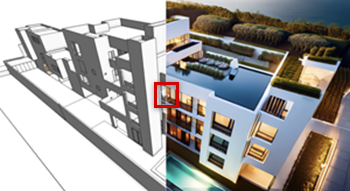
Mientras que la pestaña Generar crea una imagen nueva cada vez que se hace clic en Generar, la pestaña Editar le permite realizar ediciones detalladas a una imagen existente. Para editar una imagen, puede proporcionar instrucciones de texto para cuáles cambios realizar, proporcionar una instrucción de imagen adicional, dibujar una máscara en el área de imagen si necesita instruir a la IA que cambie un área muy específica, quitar el fondo para crear un accesorio gráfico, y mejorar los detalles en la imagen actual.
Existen dos modos sobre el panel de imagen. La mayoría de las operaciones de edición pueden ser realizadas en cualquier modo, pero seleccione el modo Dibujar máscara primero para usar enmascarado de imagen. Use el modo Comparar para alternar entre la imagen anterior e imagen actual, o arrastre el separador dinámico para mostrar parte de ambas imágenes.
Haga clic para mostrar/ocultar los parámetros.Haga clic para mostrar/ocultar los parámetros.
|
Parámetro |
Descripción |
|
Revertir/Rehacer |
Revierta o rehaga las ediciones más recientes |
|
Instrucciones de edición |
Ingrese un conjunto de instrucciones en lenguaje natural para que el modelo de IA use al editar la tarea. Estas generalmente deben incluir verbos, como agregar, mover, acercar/alejar, cambiar (como la vista o estilo de dibujo) o reemplazar (como un color, trama o la configuración de estación), etc. Instrucciones también pueden ser semánticas (cual objeto necesita cambiar) y pueden hacer referencia a ubicaciones en la imagen (donde realizar el cambio). Múltiples instrucciones pueden ser ingresadas dentro de un único párrafo, para ser completadas al mismo tiempo. |
|
Imagen |
De manera opcional, agregue un origen de imagen desde Vectorworks o un archivo de imagen importado para proporcionar información para la operación de edición; la imagen de origen se presenta aquí. Si desea editar una imagen existente, la imagen puede ser importada aquí y editada sin primero completar los pasos en la pestaña Generar; la imagen importada sirve como la imagen actual. De lo contrario, la imagen puede ser usada para proporcionar información como materiales y colores específicos a usar en la edición. Para usar una imagen desde un archivo de Vectorworks, seleccione un encuadre de lámina o mapa de bits, o configure la vista deseada en una lámina (a usar para una captura de pantalla), y haga clic en Renovar. Para importar una imagen, haga clic en Importar y seleccione el archivo de imagen deseado. Se presenta la imagen renovada o importada. Para borrar la imagen y generar desde una instrucción textual solamente, haga clic en Borrar. Esta opción es usada en combinación con instrucciones de texto y las otras configuraciones para influenciar cómo la imagen es editada. Una instrucción de al menos una palabra es requerida. |
|
Controles de enmascarado |
Dibuje una máscara en la imagen existente y sólo haga ediciones dentro del área especificada; consulte la sección sobre la edición de imágenes IA con enmascarado, más abajo, para más información. Dibujar máscara: Use el cursor/pincel para dibujar una máscara sobre parte de la imagen. Borrar máscara: Use el cursor/pincel para borrar partes de una máscara existente. Eliminar máscara: Elimina la máscara desde la imagen. En general, las instrucciones de edición pueden cambiar objetos en la imagen sin necesidad de una máscara. Si las instrucciones dicen "Agregar cortinas azules a la ventana", el modelo IA puede identificar la ventana y llevar a cabo las instrucciones. Sin embargo, en algunos casos, como cuando existen elementos de dibujo repetidos y solo algunos de ellos deben ser editados (por ejemplo, un muro cortina con paneles de diferentes colores), la máscara es útil para identificar cuáles objetos específicos cambiar. |
|
Tamaño de pincel |
Configura el tamaño de pincel para dibujar una máscara sobre la imagen o borrar una parte de una máscara. Haga clic en el número e ingrese un valor, o arrastre para configurar el tamaño de pincel deseado en píxeles. |
|
Generar |
Genera las ediciones; se presente una barra de progreso |
|
Mejorar fuerza de detalles (%) |
Usa un modelo IA diferente para la edición para mostrar mejores detalles, especialmente para elementos más lejos en segundo plano. Haga clic en el número e ingrese un valor, o arrastre para configurar qué tan agresiva debe ser la operación. Una fuerza de 10-20% es recomendada para mejorar un dibujo; es más probable que un número más alto agregue efectos no deseados, o de otra manera, se desvíe de la imagen actual. |
|
Quitar fondo |
Quita el fondo de imagen y la reemplaza con un canal alfa transparente. Si una máscara es usada, esto quita todo fuera de la máscara. Esto es útil para crear accesorios gráficos, texturas y objetos de mapas de bits. |
AI Visualizer: Pestaña Guardar
Use la pestaña Guardar para crear la salida de imagen que necesita.
Haga clic para mostrar/ocultar parámetros.Haga clic para mostrar/ocultar parámetros.
|
Parámetro |
Descripción |
|
Aumentar 4X |
Aumenta las cotas de la imagen actual por 4x |
|
Salida |
Seleccione el tipo de salida: Copiar al portapapeles copia la imagen actual al portapapeles Crear fondo crea un recurso de fondo de Renderworks; consulte Crear fondos de Renderworks Crear objeto con mapa de bits crea un mapa de bits de la imagen actual y lo coloca en la capa activa en el archivo de Vectorworks. El mapa de bits puede ser usado como el origen para generar una imagen nueva. Crear relleno de imagen crea un recurso de relleno de imagen; consulte Definir y editar recursos de imagen Crear accesorio gráfico crea un objeto de accesorio gráfico; consulte Crear objetos de utilería de imagen Crear textura crea una textura de Renderworks; consulte Crear una nueva textura Reemplazar imagen de objeto reemplaza la imagen originaria original en el archivo de Vectorworks con la imagen generada, si la imagen actual fue generada en base a un encuadre de lámina u objeto con mapa de bits seleccionado. Si usa un encuadre de lámina, queda reemplazada la imagen dentro del encuadre, por ejemplo si usa la imagen generada como parte de un tablero de presentación. Sin embargo, quedan inalterables los ajustes de configuración del encuadre; actualice el encuadre para volver a la imagen original. Guardar en archivo guarda un archivo .png de la imagen actual a la ubicación que seleccione |
|
Exportar |
Exporta la salida seleccionada; para tipos de salida con configuraciones, se abre el cuadro de diálogo adecuado |
Editar una imagen IA con enmascarado de imagen
Use enmascarado de imagen para confinar las operaciones de edición a un área específica. Para la mayoría de las ediciones, enmascarado no es necesario porque el modelo IA puede entender ubicaciones y direcciones dentro del modelo. Los controles de enmascarado son útiles principalmente para cambiar el material o la textura de una parte específica de un dibujo.
Para editar una imagen IA con enmascarado de imagen:
Con una imagen existente a editar, haga clic en Dibujar máscara en la pestaña Editar del AI Visualizer en modo Dibujar máscara.
Configure el Tamaño de pincel necesario.
Ingrese las Instrucciones de edición, indicándole al AI Visualizer si está agregando, modificando o quitando objetos debajo de la máscara, y detallando los cambios.
Use el cursor para dibujar una máscara en la imagen aproximadamente del mismo tamaño y forma necesarias para el objeto que está siendo editado; un área de píxeles blancos es dibujado. Si la máscara es demasiado grande o necesita ser refinada, haga clic en Borrar máscara y use el cursor para borrar parte de la máscara de manera selectiva.
Haga clic en Generar.
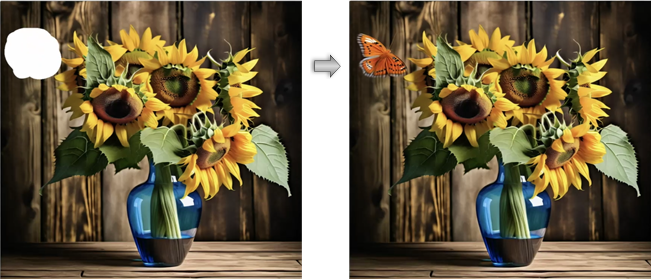
Una Imagen cargada proporciona el nuevo muestrario de telas a usar y las Instrucciones de edición le indican a la IA "cambiar la almohada para coincidir con la trama del muestrario de tela"; la máscara muestra cual almohada cambiar
Sugerencias para redactar instrucciones eficaces
Use lenguaje natural claro y preciso, e incluya detalles específicos para mejores resultados. Mientras que la instrucción de texto en la pestaña Generar debe incluir una descripción de la imagen, la instrucción en la pestaña Editar debe estar escrita como instrucciones, indicándole al modelo IA cuáles acciones tomar. Las instrucciones pueden ser largas e incluir un párrafo completo de información, incluyendo múltiples cambios a completar al mismo tiempo al editar la imagen. Además de los consejos más abajo, visite el tema AI Visualizer en el Foro de Vectorworks para una conversación dinámica de esta tecnología en evolución.
Las instrucciones pueden incluir información como:
Estilo artístico: acuarela, boceto a lápiz, imagen realista, crayón, fotografía
Estilo de los objetos de la imagen: moderno, maya, brutalista, art decó e incluso el nombre de algún diseñador conocido cuyo estilo desee explorar
Tipo de proyecto: interiores, exteriores, galería de arte, cafetería, parque, torre de apartamentos
Colores y materiales: red metálico, revestimiento de intemperie vertical de madera, vidrio, adoquines de arenisca, ladrillo
Entorno o lugar: pradera, urbe, playa, bosque o floresta, la luna
Estación, tiempo y hora del día: primavera, verano, otoño, invierno, soleado, nocturno, neblinoso, crepuscular
Condiciones de iluminación: iluminación ámbar indirecta, salpicado de luces y sombras, luz que atraviesa una ventana
Estilo del mobiliario, del paisajismo botánico y de otros elementos que ocupan la escena: sofá curvo contemporáneo, palmeras, mesa de comedor estilo Mission, etc.
Si bien las instrucciones deben ser claras y específicas, excluya marcas registradas específicas u otros elementos que el programa de IA tal vez desconozca.
El orden de las palabras o sintaxis tiene importancia; el programa de IA prioriza predeterminadamente el texto inicial en las instrucciones.
Estos mismos consejos son aplicables para instrucciones de edición, siempre y cuando están escritas como una acción, como "cambiar" el estilo de imagen, "agregar" un florero con flores o "reemplazar" el color de un cojín.
Esta lista no es excluyente pues hay muchas más características. La IA puede ser útil para generar instrucciones.
Comience con una instrucción sencilla y pruébela para generar variedades de la misma imagen, así puede ir entendiendo cómo IA interpreta la instrucción.
Una vez que tenga una buena idea de los diferentes resultados que obtenga con las instrucciones actuales, agregue más detalles o cambie algo del texto para orientar IA en la dirección deseada. Ponga a prueba cada vez que revise las instrucciones para comprender mejor cómo queda cambiada la imagen con las instrucciones actualizadas.
Ejemplos de uso
Procedimiento para usar imágenes Vectorworks
Puede usar una vista de capa de diseño en Vectorworks, un objeto con mapa de bits o un encuadre de lámina en el archivo Vectorworks como imagen de partida para generar imágenes con una imagen Vectorworks. Vaya cambiando las instrucciones y otros parámetros para obtener una amplia gama de resultados, todos basados en el diseño original. Verá que se usó la imagen Vectorworks original en cada uno de los conjuntos de imágenes que siguen a continuación para generar vistas adicionales con simples cambios en las instrucciones. Esto puede ser realizado al generar o editar una imagen.
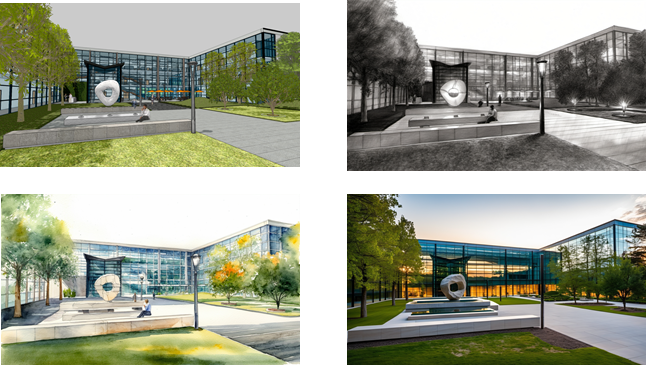
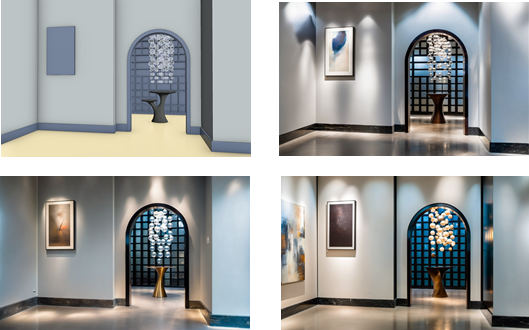
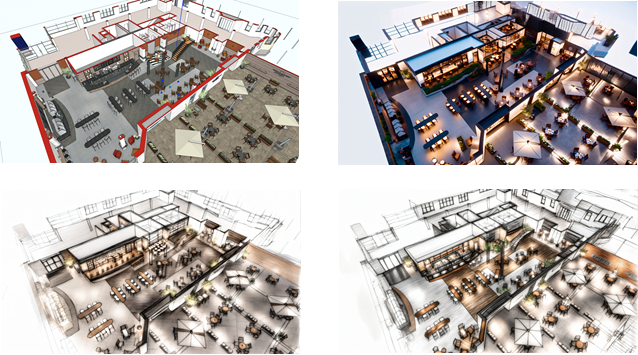
Use el AI Visualizer para proporcionar contexto y vida para dibujos de Vectorworks. Instrucciones más detalladas y largas, incluyendo para conservar el diseño existente tal cual agregando elementos, arrojan mejores resultados.
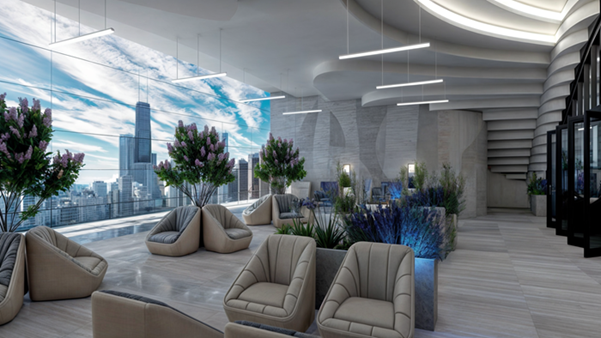
Proporcione una imagen de referencia, de un paisaje urbano en este caso, e instrucciones sobre cómo usar la imagen como la vista exterior desde la ventana. Debe incluir instrucciones específicas para el dibujo de Vectorworks (conservar los elementos interiores exactamente como están) y para la vista exterior (en cuanto a escala, perspectiva, iluminación, etc.) para obtener los resultados deseados.
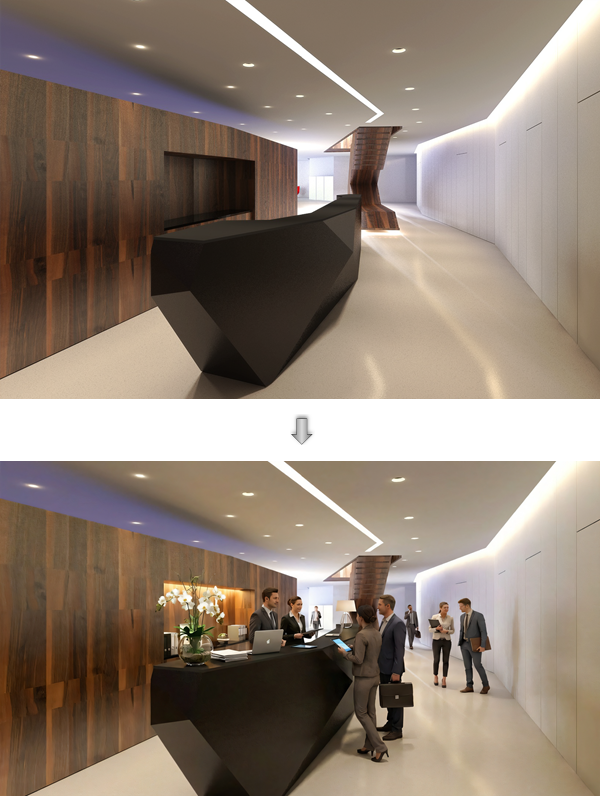
Indíquele al AI Visualizer agregar personas al espacio. Instrucciones detalladas deben incluir la conservación de la arquitectura, iluminación y muebles tal como están, y además describir detalles sobre las personas, como si deben estar vestidas de manera casual o profesional, detrás de y/o frente al mostrador, caminando por el espacio, conversando en pequeños grupos, etc.
Cambiar la instrucción de texto puede transformar formas abstractas en un archivo de Vectorworks en objetos completamente diferentes.
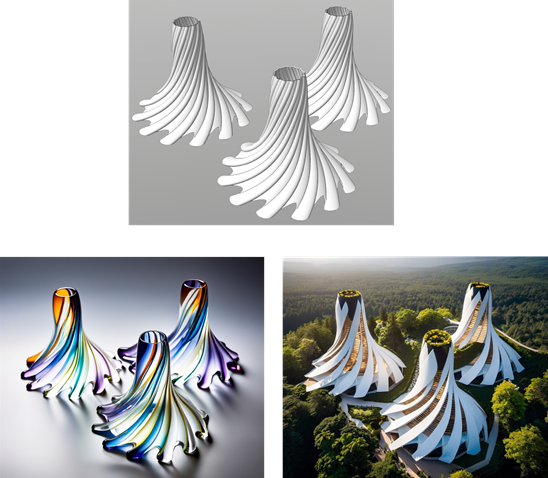
Puede usar estas formas abstractas retorcidas como inspiración para crear jarras de vidrio o edificios, según el tipo de instrucción dada
Solo instrucciones textuales
Si usa instrucciones textuales para generar imágenes solo obtendrá motivación para el diseño al principio de un proyecto. Use instrucciones sencillas para generar imágenes básicas para comenzar el proceso.
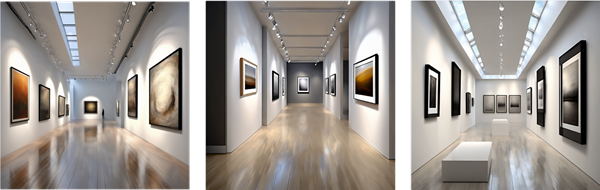
Las instrucciones usadas fueron “interior de galería realista y moderno"
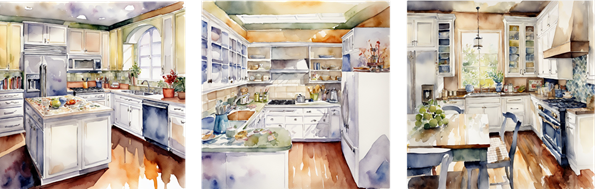
En este caso, las instrucciones fueron “módulos de cocina blancos a la acuarela”
Instrucciones más detalladas pueden arrojar resultados más elaborados. Ajuste las instrucciones entre una imagen generada y la siguiente para perfeccionar la imagen final.
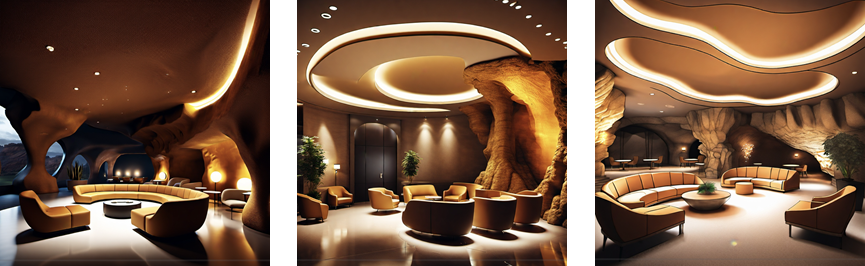
Las instrucciones detalladas con las que se generaron estas imágenes tenían más de 30 palabras de extensión. La descripción del cielorraso cambió de una imagen a otra, de “con forma de cueva” para la primera imagen a “con forma de cueva e iluminada escalonadamente con luces” para las imágenes restantes
Estilo
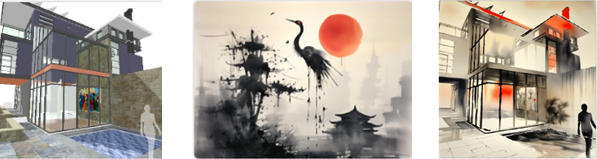
Estas dos instrucciones de imagen - un dibujo de Vectorworks y una pintura - fueron usadas para crear la imagen a la derecha.
Retocar
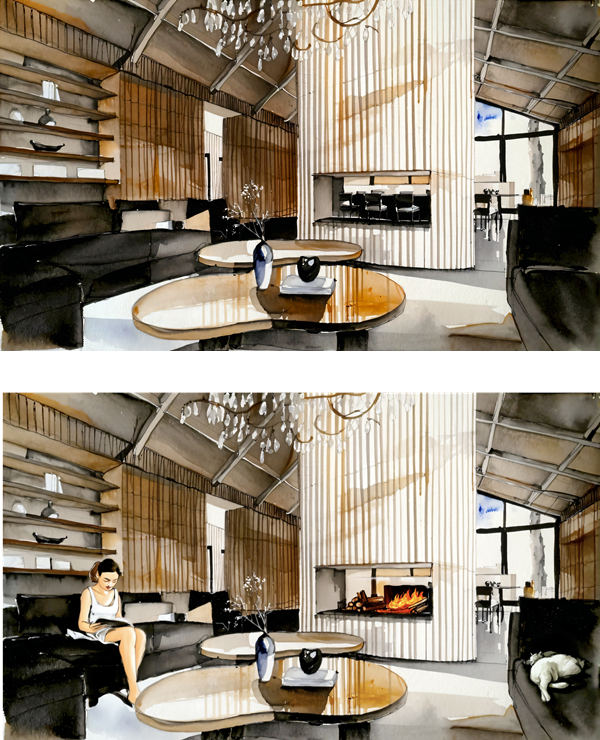
Una instrucción de texto Instrucciones de edición puede ser usada para agregar detalles, como la mujer y gato durmiendo en los sofás, y el fuego en la chimenea. Una máscara de dibujo puede ser usada para editar áreas muy específicas del dibujo, pero no es necesaria para la mayoría de las ediciones.
Mejorar detalles
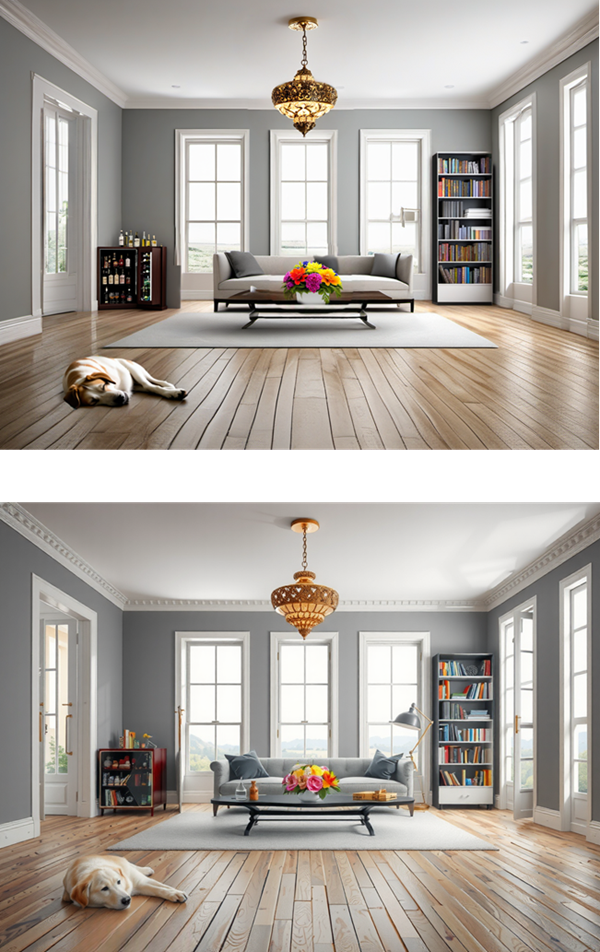
Mejorar detalles refina tanto la imagen original y los objetos retocados como el perro, las flores y el librero
Notificación
Para usar el AI Visualizer debe aceptar no usar el Modelo o Derivados del modelo:
De cualquier manera que viola cualquier ley o regulación nacional, federal, estatal, local o internacional aplicable;
Para el propósito de explotar, dañar o intentar dañar menores de cualquier manera;
Para generar o difundir información y/o contenido verificablemente falso con el propósito de dañar a otros;
Para generar o difundir información personal identificable que puede ser usada para dañar a un individuo;
Para difamar, menospreciar o de cualquier otra manera acosar a otros;
Para la toma de decisiones completamente automatizada que tiene efectos adversos en los derechos legales de un individuo, o de cualquier otra manera crea o modifica una obligación vinculante y ejecutable;
Para cualquier uso que tiene la intención o el efecto de discriminar contra, o dañar a, individuos o grupos en base a comportamiento social en línea o fuera de línea, o características personales o de personalidad conocidas o pronosticadas;
Para explotar cualquiera de las vulnerabilidades de un grupo de personas específico en base a sus características etarias, sociales, físicas o mentales, para materialmente distorsionar el comportamiento de una persona en relación con ese grupo de manera que cause, o es probable que cause, daño físico o sicológico a esa persona u otra persona;
Para cualquier uso que tiene el propósito o efecto de discriminar contra individuos o grupos en base a características o categorías protegidas legalmente;
Para proporcionar interpretaciones de consejos médicos y resultados médicos;
Para generar o difundir información con el propósito de ser usada para la administración de justicia, la aplicación de la ley, procesos de inmigración o asilo, como la predicción que un individuo cometerá fraude o crímenes (es decir, mediante la elaboración de perfiles de texto, sacando relaciones causales entre aseveraciones realizadas en documentos, indiscriminadas y usadas de manera arbitraria).
Información de licencia adicional para difusión estable puede ser encontrada aquí:https://github.com/Stability-AI/generative-models/blob/main/model_licenses/LICENSE-SDXL1.0