Recortar o dividir imágenes de hoja de cálculo
Si tiene una imagen de hoja de cálculo grande en un dibujo que abarca múltiples páginas, columnas y filas pueden ser recortadas, o la imagen puede ser dividida en imágenes más pequeñas para ajustarse según se desea dentro del área de impresión. Al agregar, eliminar o mover columnas y filas en la hoja de cálculo original, las imágenes de hoja de cálculo se ajustan automáticamente.
Para crear o editar una imagen recortada, haga clic y arrastre los bordes laterales e inferior de una imagen de hoja de cálculo, según se desea. También existen comandos que le permite crear un conjunto de imágenes enlazadas recortadas rápidamente, o dividir una imagen en múltiples imágenes recortadas. El menú en la esquina inferior derecha de cada imagen proporciona acceso fácil a estos y otros comandos.
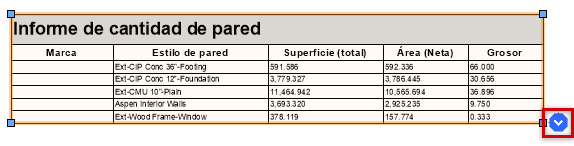
Haga clic en el botón para abrir el menú de imagen de hoja de cálculo
Recortar columnas
Para recortar columnas desde una imagen de hoja de cálculo:
Seleccione la imagen de hoja de cálculo y mueva el cursor sobre el borde derecho o izquierdo del objeto para resaltarlo. Haga clic y arrastre para ver una vista previa del recorte, y luego haga clic nuevamente para aplicar el recorte. Columnas pueden ser recortadas desde uno o ambos costados de una imagen de hoja de cálculo, siempre que permanezca una columna. Un indicador vertical rojo que no se imprime se presenta para indicar el recorte. Cuando indicadores de recorte de columna se presentan puede ser controlado; consulte Preferencias de Vectorworks: Panel Hoja de cálculo.
Para incluir las columnas recortadas en otros lugares en su dibujo, coloque una segunda instancia de la imagen de hoja de cálculo donde se desea, y recorte las columnas que están mostradas en la primera instancia.
Para restablecer columnas recortadas, haga clic y arrastre el borde recortado más allá del indicador de recorte, o seleccione Quitar recorte de columna desde el menú de imagen de hoja de cálculo.
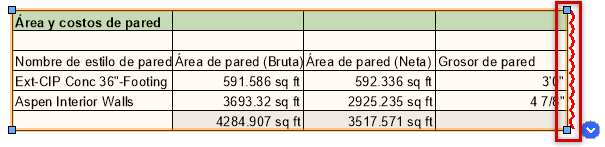
Recortar filas y enlazar imágenes
Recorte filas desde la imagen de hoja de cálculo de tamaño completo para crear una imagen más pequeña de la longitud deseada. Luego, se puede crear un conjunto de imágenes enlazadas, todas de la misma longitud que la primera, y automáticamente contienen el siguiente grupo de filas en la hoja de cálculo.
Para recortar filas desde una imagen de hoja de cálculo:
Si se desea, especifique una o más filas a repetir como encabezados en la parte superior de imágenes enlazadas. Abra la hoja de cálculo, haga clic con el botón derecho del mouse en el número de fila a repetir, y seleccione Fijar fila a parte superior de imagen de hoja de cálculo. Un pequeño icono de chincheta se presenta en el costado izquierdo de la celda de encabezado para cada fila fijada.

Seleccione la imagen de hoja de cálculo y mueva el cursor sobre el borde inferior del objeto para resaltarlo. Haga clic y arrastre para ver una vista previa del recorte, y luego haga clic nuevamente para aplicar el recorte. El botón de menú de la imagen cambia de azul a rojo para indicar que la hoja de cálculo tiene filas de rebalse que no están en el dibujo.
Para crear una segunda sección de la hoja de cálculo, seleccione Crear imagen de hoja de cálculo enlazada desde el menú de imagen de hoja de cálculo. (De manera alternativa, haga clic en Crear imagen enlazada en la paleta Información del objeto.) Una imagen de hoja de cálculo nueva es creada debajo de la primera imagen, mostrando el siguiente grupo de filas desde la hoja de cálculo.
El botón de menú en la primera imagen cambia a verde porque las filas que la siguen ahora están en el dibujo. El botón de menú en la segunda imagen es rojo si hay filas de rebalse existentes, o verde si todas las filas de hoja de cálculo están en el dibujo ahora.
Si es necesario, cree imágenes enlazadas adicionales hasta que todas las filas de hoja de cálculo están en el dibujo. Para crear la siguiente imagen en la serie rápidamente, puede duplicar o copiar y pegar la última imagen que creó. Coloque las imágenes según desee en cualquier parte en el archivo.
Duplicar o copiar la primera imagen en la serie crea una nueva copia no enlazada de esa imagen.
Indicaciones visuales para imágenes enlazadas
Las siguientes indicaciones en imágenes enlazadas proporcionan información útil.
Un icono de enlace azul en la parte superior izquierda de la imagen indica que está enlazada con una imagen anterior. La primera imagen en una serie no tiene un icono de enlace. Cuando íconos de enlace se presentan puede ser controlado; consulte Preferencias de Vectorworks: Panel Hoja de cálculo.
Si Presentar números de imagen de hoja de cálculo (no impreso) está seleccionado en la paleta Información del objeto, cada imagen enlazada presenta una etiqueta indicando su posición en la serie.
Si una imagen enlazada no contiene filas actualmente, una etiqueta "Sin datos" se presenta.
Cuando una imagen enlazada es seleccionada, las otras imágenes en la serie son resaltadas en rojo.
El botón de menú de imagen de hoja de cálculo indica el estado de enlace de la imagen, según se muestra abajo. Cuando botones de menú se presentan puede ser controlado; consulte Preferencias de Vectorworks: Panel Hoja de cálculo.
 La opción Expandir última imagen enlazada automáticamente es seleccionada en la paleta Información del objeto y esta es la última (o única) imagen en la serie. La imagen se expandirá automáticamente para revelar filas que han sido agregadas a la hoja de cálculo, o contraerá para ajustarse si filas son eliminadas.
 Se anula la selección de la opción Expandir última imagen enlazada automáticamente. Si esta no es la última imagen en la serie, las filas que siguen esas filas en la hoja de cálculo están en otra imagen enlazada en el dibujo. Si esta es la última imagen en la serie, esta imagen muestra toda fila restante desde la hoja de cálculo.
 Las filas que siguen esas filas en la hoja de cálculo no están en otra imagen enlazada en el dibujo.
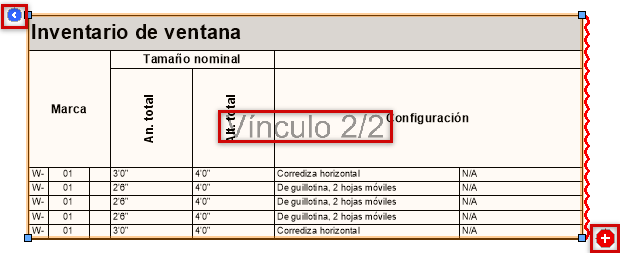
Icono de enlace, número de imagen y botón de menú rojo en una imagen de hoja de cálculo enlazada
Dividir imágenes de manera uniforme
|
Comando |
Ruta de acceso |
|
Dividir imagen de hoja de cálculo de manera uniforme |
Menú contextual |
Para dividir una imagen de hoja de cálculo en partes iguales:
Haga clic con el botón derecho del mouse en la imagen de hoja de cálculo y seleccione el comando. De manera alternativa, seleccione el comando desde el menú de imagen de hoja de cálculo.
Cuando se le solicite, especifique cuántas partes a dividir la hoja de cálculo.
La imagen es dividida en el número especificado de imágenes enlazadas, cada una conteniendo el mismo número de filas (cuántas sea posible).
Dividir imágenes haciendo clic
|
Comando |
Ruta de acceso |
|
Dividir imagen de hoja de cálculo con el siguiente clic |
Menú contextual |
Para dividir una imagen de hoja de cálculo haciendo clic:
Haga clic con el botón derecho del mouse en la imagen de hoja de cálculo y seleccione el comando. De manera alternativa, seleccione el comando desde el menú de imagen de hoja de cálculo.
Mueva el cursor sobre la imagen para resaltar a ubicación de división deseada (entre dos filas, entre dos columnas o en la intersección de una fila y columna).
La imagen es dividida en imágenes más pequeñas, según lo especificado. Si la ubicación de división era en una fila, las imágenes sobre y debajo de la fila está enlazadas. Divisiones entre columnas no están enlazadas.
Trabajar con imágenes enlazadas
Si recorta o divide una imagen de hoja de cálculo entre filas, las imágenes están enlazadas. Las imágenes individuales de la hoja de cálculo pueden ser colocadas en cualquier parte en el archivo y acceda a la siguiente, o anterior, imagen fácilmente, o elimine el conjunto completo de imágenes enlazadas al mismo tiempo. Si agrega o quita recorte de columna en una imagen enlazada, toda imagen en la serie es afectada.
Comandos de imagen enlazada
Seleccione una imagen de hoja de cálculo y luego seleccione el comando desde el menú de imagen de hoja de cálculo, o haga clic con el botón derecho del mouse en una imagen y seleccione el comando desde el menú de contexto.
Crear imagen de hoja de cálculo enlazada: Crea una imagen de hoja de cálculo en base a la imagen seleccionada; la imagen nueva automáticamente contiene el siguiente grupo de filas. Si no hay más filas en la hoja de cálculo, el comando crea una imagen vacía con la etiqueta "Sin datos" que presentará toda fila de rebalse futura.
Seleccionar siguiente imagen enlazada: Navega a, y selecciona, la siguiente imagen de hoja de cálculo en la serie.
Seleccionar anterior imagen enlazada: Navega a, y selecciona, la anterior imagen de hoja de cálculo en la serie.
Desenlazar imagen de hoja de cálculo: Desenlaza la imagen de hoja de cálculo desde la serie y crea una imagen no enlazada nueva desde la misma hoja de cálculo. Las imágenes enlazadas restantes se ajustan automáticamente para mostrar las filas faltantes.
Eliminar imagen de hoja de cálculo y toda imagen enlazada: Elimina la imagen seleccionada y toda otra imagen que está enlazada a ella.
Opciones de la paleta Información del objeto
Botones en la paleta Información del objeto proporcionan la misma funcionalidad que los comandos de imagen enlazada descritos arriba. Además, las siguientes opciones están disponibles; cuando son aplicadas a una imagen enlazada, toda imagen en la serie es actualizada.
Presentar números de imagen de hoja de cálculo (no impreso): Agrega números secuenciales no impresos a las imágenes enlazadas.
Expandir última imagen enlazada automáticamente: Si filas de hoja de cálculo son agregadas o eliminadas, la última imagen en la serie enlazada automáticamente ajusta su altura al número de filas.