 重调门、窗和总成形状
|
工具 |
工具集 |
快捷键 |
|
选择
形状重调
(仅限总成) |
基础 |
X
- (连字符) |


使用选择工具在俯视图/平面图或三维视图中手动重调窗的形状或移动门、窗或总成。
对于有样式对象,仅按实例设置的参数可重调形状。
要手动重调门、窗或总成形状:
使用选择工具选择对象,并启用交互式缩放模式。
图柄指示哪些尺寸标注是按实例设置并可以被更改。在俯视图/平面图中,仅宽度可以使用选择工具更改。
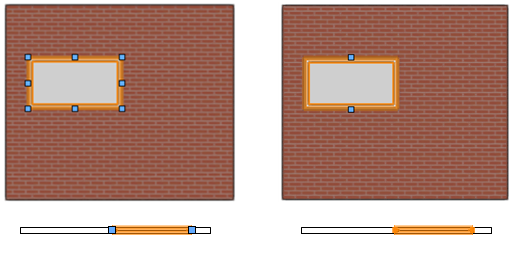
控制点指示按实例设置并可重调形状的尺寸标注。在左边,所有尺寸标注均为按实例。在右边,宽度按样式设置,因此只有不影响宽度的控制点可用;因为在俯视/平面图中只有宽度可以被更改,所以在该视图中没有可用的控制点。
将光标放置在图柄上进行移动;当形状重调光标显示时,单击图柄。以下修整键可按需要使用:
要从中心到角进行形状重调,在重调形状时按住 Ctrl 键 (Windows) 或 Cmd 键 (Mac)。
要将对象约束为当前比例,在进行形状重调时按住 Shift 键。
在完成影响对象的顶部或底部的形状重调时,要将门的底部约束到 Z 位置 0,或者将重调形状的窗边缘约束到标高吸附线,在重调形状的同时按 Alt 键 (Windows) 或 Option 键 (Mac)。
移动光标;新位置预览。单击以完成形状重调。
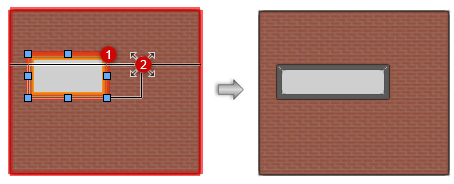
要创建角窗或跨窗,在三维视图或俯视图/平面图中将图柄移动至超过墙壁路径末端,如绘制角窗和跨窗中所述。
要移动门、窗或总成:
使用选择选择对象,然后将其拖到新位置。要将移动约束至 X/Y 平面,在拖动时按住 Shift 键。
重调总成形状
虽然可以使用与门或窗相同的选择工具技术重调总成形状,但总成可以基于封闭二维形状,其可以使用形状重调工具进行操作。
要手动重调总成形状:
使用重调形状工具选择对象。
形状重调工具的二维编辑模式可用。
单击并编辑顶点以重调总成形状,如二维形状重调模式中所述。
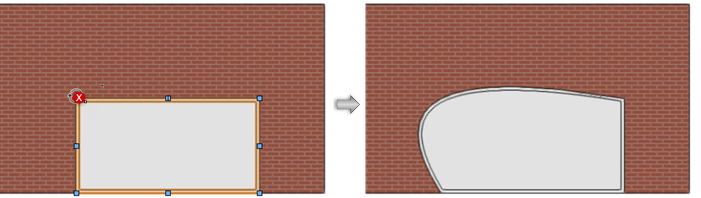
使用形状重调工具的更改顶点模式将角点顶点转换为三次样条点顶点
