 绘制门、窗和总成
|
模式 |
工具 |
工具集 |
快捷键 |
|
交互式调整大小插入
|
门
窗
门窗总成
|
建筑外壳 |
“门”工具 Alt+Shift+D (Windows) Option+Shift+D (Mac) “窗”工具 Shift+D (Windows) Option+Shift+W (Mac) |


使用角到角或中心到角子模式,只需在目标位置绘制矩形形状即可快速放置门、窗和总成。您不需要预先定义宽度,(对于三维视图)高度和/或 Z 位置尺寸标注。定义宽度和高度参数的单击与对象的选定的大小参照协调。您可以调整对象的大小,并根据需要将其与相邻的建筑特征对齐。吸附可用,以确保正确放置。
或者,要通过单击绘图来插入门、窗或总成,请参阅插入门、窗和总成;此方法使用对象的所有首选项,包括高度和宽度设置。要从现有门窗或闭合的二维形状创建总成,请参阅从现有对象创建门窗总成。
对于有样式的对象,仅按实例设置的尺寸标注才能按绘图定义。您可以绘图以设置实例尺寸标注,然后将对象边缘吸附到其它几何图形或与之对齐,但按样式设置的参数受到约束。预览反映约束,并且按样式设置的尺寸标注在数据栏上变灰。要使用与对象样式关联的参数,但保留绘制自定义大小的功能,选择所需的门样式,然后在绘制门之前单击首选项对话框中的转换为无样式。
在三维视图中绘制门、窗和总成
在三维视图中,您可以绘制一个延伸到其被放置的墙壁之外的对象;例如,您可以在中庭中绘制一个高大的总成,或者沿楼梯绘制一扇门,以及将对象放置在横跨两面墙的位置。您还可以绘制不是放置在墙内的对象。
一个门/窗/总成只能放置在一个墙壁对象内,所以如果一个对象跨两面墙,您需要在第二面墙上绘制一个空的对象开孔,并将其吸附到原始对象的尺寸标注,以在第二面墙上创建洞。
要在三维视图中绘制门、窗或总成:
单击“工具和模式”,然后单击角到角或中心到角子模式。
执行以下任一操作:
单击工具栏上的[对象]样式以从“资源选择器”中选择一个资源。
无法使用“资源管理器”选择单个制造商目录项目;请参阅概念:插件对象样式和目录项。
单击首选项以打开首选项对话框,并指定工具的默认参数(请参阅门设置、窗设置或门窗总成设置);不需要设置宽度或高度,系统会对其进行调整以匹配绘制的对象。
参数可以稍后从“对象信息”面板编辑。
根据所选子模式,单击以放置第一侧或对象中心;对象预览。当打开墙壁插入模式时,当您将光标移动到墙壁上时,墙壁会高亮显示,并且移动会被限制到墙壁平面上。墙壁上的吸附线显示当前高度和(对于窗和总成)墙内标高设置;这些线仅用于吸附和参照,并不限制您放置对象的位置。
对于铰链门窗,第一次单击定义铰链侧,第二次单击放置框架侧。在三维视图中,对象从它被绘制的面向外打开。从左向右绘制时,无铰链窗以其默认朝向插入,从右向左绘制时则进行镜像。可以使用俯视图/平面图中的交互式操作控件更改方向(推荐),也可以从“对象信息”面板翻转方向。
下列约束可按需要应用:
要将对象约束为方形,在绘制时按住 Shift 键。
要将对象约束为黄金比率,在绘图时按住 Ctrl + Shift 键 (Windows) 或 Cmd + Shift 键 (Mac)。
要将门的底部约束至 0 的 Z 位置,先按 Alt 键 (Windows) 或 Option 键 (Mac),然后单击以放置门的底部。
要将窗或总成的顶部或底部约束为标高吸附线,在单击前按 Alt 键 (Windows) 或 Option 键 (Mac);在按住键的情况下放置的边受约束。如果墙内标高按样式设置,则对象的 Z 位置按需调整以反映绘制的窗放置。
移动鼠标至需要的位置,然后单击第二次以完成门放置。
门、窗或总成在该位置以指示的大小被绘制;宽度、高度和任何相关的操作参数被设置为与绘制的对象相匹配,并且必要时调整 Z 位置。
角到角插入门
中心到角插入窗
或者,从无样式对象创建样式资源(请参阅带目录选项的自定义插件对象样式)
在俯视图/平面图中绘制门、窗和总成
在俯视/平面图中绘制的门、窗和总成可控制宽度;其他尺寸标注按样式或首选项设置。当对象插入墙壁时,其路径被约束至墙壁的路径。也可以绘制一个不插入墙壁的对象。
虽然您无法在俯视图/平面图中绘制对象的高度,但您可以移动到浮动数据栏并输入高度。
要在俯视图/平面图中绘制门、窗或总成:
单击“工具和模式”,然后单击角到角或中心到角子模式。
执行以下任一操作:
单击工具栏上的[对象]样式以从“资源选择器”中选择一个资源。
单击首选项以打开首选项对话框,并指定工具的默认参数(请参阅门设置、窗设置或门窗总成设置);不需要设置宽度。
参数可以稍后从“对象信息”面板编辑。
当打开墙壁插入模式时,当您将光标移动到墙壁上时,墙壁会高亮显示,并且对象的路径会被约束为墙壁路径。根据所选子模式,单击以放置门或窗的铰链边;对象预览。
当第二次单击时,光标相对于墙壁中心线的位置决定了对象向墙壁的哪一边打开。
移动鼠标到所需位置以设置宽度和打开方向,然后第二次单击以完成对象放置。
对象在该位置以指示的宽度绘制;宽度和任何相关的操作参数被设置为与绘制的对象相匹配。
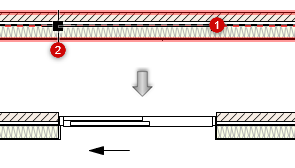
角到角插入门
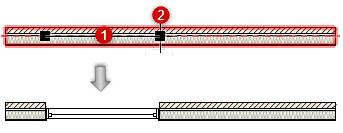
中心到角插入窗
取决于按样式/实例设置,对象在墙壁内的朝向及其内侧设置可以通过选择工具交互式地更改;请参阅门窗的交互式操作。
或者,从无样式对象创建样式资源(请参阅带目录选项的自定义插件对象样式)
绘制角窗和跨窗
使用交互式调整大小插入模式,并使用按实例设置的角窗和/或跨窗相关参数,可在三维或俯视图/平面图中快速绘制角窗或跨窗。在墙壁路径末端之外单击一次(对于角窗)或单击两次(对于跨窗)。
要绘制角窗或跨窗:
按上文所述开始为当前视图绘制窗:当移动光标到墙壁上方时,墙壁会高亮显示。
对于第一或第二次单击,或者两次单击(对于使用角到角子模式的跨墙),将光标延伸到超过墙壁路径末端。墙壁末端高亮显示以指示角配置,并且在俯视图/平面图中,方形指示窗边缘定位于墙壁末端。
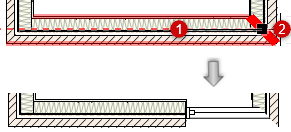
只要第一次单击的定位使得第二次单击能够在两个角上包围墙壁路径的末端,您还可以使用中心到角子模式绘制跨墙。
当墙壁插入时,“窗设置”对话框的“角窗”窗格自动更新以指示选定的窗是角窗还是跨窗。
