从现有对象创建门窗总成
|
命令 |
路径 |
|
创建门窗总成 |
上下文菜单 |
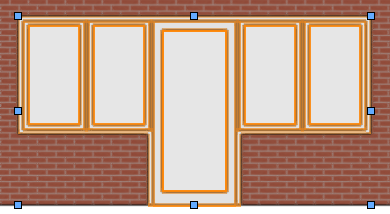
创建门窗总成上下文菜单命令可从现有门窗或绘制在墙壁表面上的封闭二维形状创建总成。这是推荐的总成创建方法。从现有门窗创建总成可以更好地控制总成中的每个门/窗。从封闭二维形状创建总成可以提供更大的灵活性和创造力,而不会受到标准门窗形状的限制。
或者,使用门窗总成工具将空白面板总成插入墙壁,然后根据需要编辑总成布局。在创建特别复杂的总成时,这个技巧会很有用。请参阅创建门、窗和总成和编辑门窗总成布局。
从门窗创建总成
这是创建门窗总成对象的推荐方法,除非必须创建形状异常或非常复杂的总成。在这种情况下,最好从所需大小和形状的封闭二维形状创建总成,如下所述。
要从现有门窗创建总成:
以尽可能接近所需总成的配置插入单个门窗。确保对象的框架不重叠。
要在总成中包含面板、墙填充或符号,请将窗户用作占位符,并在总成创建后更改单元类型,如向门窗总成添加单元中所述。
选择要包含在总成中的所有门窗。
右键单击并从上下文菜单中选择该命令。
“门窗总成首选项”对话框打开。根据需要设置首选项;参见门窗总成设置。
选定的对象将组合成单个总成对象。会尽可能保留各个门窗设置,但如果参数不被总成支持或者被总成设置覆盖,则参数会被禁用。可用设置随后可在“对象信息”面板中进行更改。用于创建总成的每个门或窗的交互式操作控件仍然可用。
从二维形状创建总成
如果所需总成具有非常规形状,或者包含许多部件且非常复杂,则建议使用此方法。创建仅具有外部尺寸和形状的总成,然后编辑总成布局以根据需要添加和编辑各个部分。
从闭合二维形状创建总成:
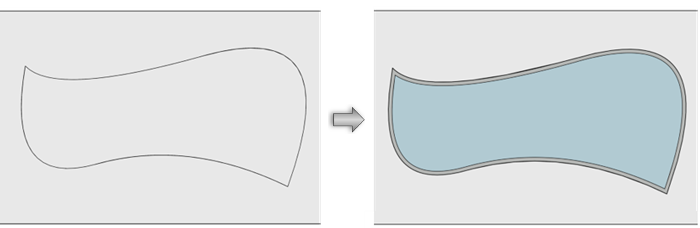
在墙壁表面上绘制所需的封闭二维形状。
同时选择形状和墙壁。
右键单击形状,然后从上下文菜单中选择该命令。
“门窗总成首选项”对话框打开。根据需要设置首选项;参见门窗总成设置。
从形状创建具有默认单元类型的总成。设置随后可在“对象信息”面板中进行更改。