 编辑门窗总成布局
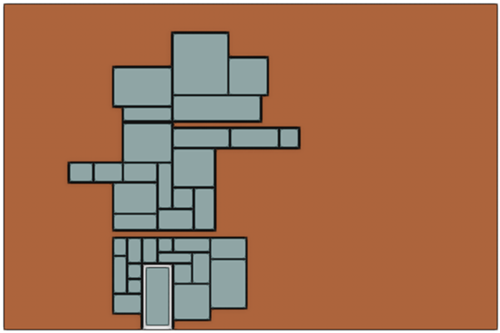
按实例设置门窗总成布局时,可以在对象编辑模式下自定义布局。总成编辑工具面板仅在门窗总成的对象编辑模式下可见,该面板中提供了多种工具,可用于添加、删除或编辑总成的各个部分(包括框架和中梃)、门、窗等单元以及附件,包括过梁、窗台等等。还可以使用平移、航拍和卷尺工具来协助导航和放置。处于总成布局编辑模式时,所有其他工具面板均被禁用,并且只能使用总成编辑面板中的工具。
您可以在对象编辑模式下重调总成中各个对象的形状,并且这些更改可以改变总体布局的形状;但是,您可能会发现,更高效的方式是使用形状重调工具在设计图层中重调整个组件的形状,然后再编辑布局。对于特别复杂的总成布局,仅根据整体形状创建总成,然后使用编辑工具根据需要添加部件可能是最有效的方法。
要编辑总成布局:
执行以下任一操作:
在“门窗总成样式”对话框中,单击编辑门窗总成布局。
在具有按实例设置的布局的总成的“对象信息”面板上,单击编辑总成布局。
双击或右键单击包含按实例设置的布局的总成,从上下文菜单中选择编辑,然后在“编辑门窗总成”对话框中选择布局。
对象编辑模式打开,并且“总成编辑”面板可用。在绘图中打开总成时,初始视图与打开对象编辑模式时的设计图层相同。但无论对象在设计图层中的位置如何,对象编辑模式下的正视图始终显示总成的外侧,而其他标准视图均相对于该正视图。
在对象编辑模式下,按照编辑门窗总成中的对象、向门窗总成添加单元和向门窗总成添加附件中的说明添加、编辑或删除总成部件。