 门窗的交互式操作
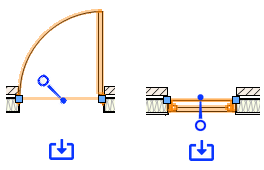
当使用标准插入模式插入窗或稍后使用选择工具插入门/窗时,可以在俯视/平面图中交互式地管理门窗操作或对象在墙壁中的朝向。操作指示器可以方便地设置对象的朝向,并且在编辑门/窗时,可以在绘图中交互式地更改其内侧设置。对象的参数自动更新,以反映绘制的门/窗,以提供准确的 IFC 数据和报告。门窗总成中单个门窗单元的操作也可以通过这种方式控制,整个组合的内侧设置也可以通过这种方式控制;总成中的所有门窗单元与总成的内侧设置同步。
|
控制 |
说明 |
|
操作指示器
|
在插入或编辑对象时,指示以及更改其在墙体内的朝向;其打开端指示对象的打开方向。 |
|
内侧指示器
|
指示对象的内侧以及更改内侧设置;对于总成对象,只有一个内侧指示器可用,它控制总成及其内部所有门窗的内侧设置。 |


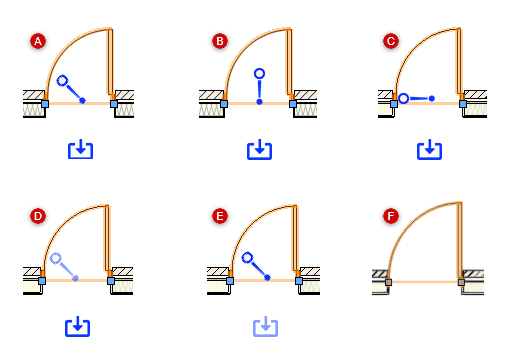
因为交互式门窗操作设置与对象的参数相关联,操作选项可能受到对象样式的按样式/按实例设置的限制;只有按实例设置的参数才能以交互方式更改。操作选项也可能受对象本身参数的限制;例如,虽然竖铰链窗和上翻旋转窗具有左-右参数,但大多数窗没有。操作指示器的位置和颜色反映了哪些操作是按样式或按实例设置的,并且交互式移动仅限于允许的更改。如果特定门没有任何与操作相关的参数,则不会显示操作指示器。
|
A: 所有方向的操作相关参数都是按样式设置的 B: 与左右设置相关的参数(如铰链侧)是按样式设置的,或者对插件对象不可用 C: 与内外设置相关的参数(如旋转方向)是按样式设置的,或者对插件对象不可用 D: 当与左右设置和内外设置相关的所有参数都是按样式设置时,指示器是半透明的 E:当内侧参数是按样式设置时;箭头指示器是半透明的。 F:当所有与操作相关的参数均对插件对象不可用时,则不会显示操作指示器 |
当使用选择工具编辑门或窗时,在操作指示器上方会显示一个手形光标。单击并拖动指示器到新位置;朝向改变,相关参数更新以与新朝向匹配。
如果门/窗的内侧是按实例设置的,则当光标移动到内侧箭头图标上方时,光标会显示为一个手形光标,并且一个预览图标显示在对象的另一侧。单击不透明箭头图标来更改内侧。位置改变。其它参数不变,但它们相对于门/窗的另一侧进行设置。
以下命令和工具也会更新门/窗的“按实例”参数以匹配对象翻转后的朝向:
“对象信息”面板上的翻转
水平翻转命令
垂直翻转命令
镜像翻转工具
在墙壁中复制符号工具(对于插件对象和符号)
重复单元工具(对于另存为符号的门/窗)
