 使用绳索和立柱工具创建障碍物
|
模式 |
工具 |
工具集 |
|
用于创建多段线的模式 |
绳索和支柱
|
活动 |

绳索和立柱工具创建各种类型的障碍物或绳索隔离区域,以便进行人群控制,或起装饰作用。
要插入绳索和立柱障碍物:
单击工具和创建模式。
单击以设置对象的起点。
单击以设置分段的终点和下一分段的起点。以此方式继续绘制线段,直到绳索和立柱对象完成,然后双击。
第一次在文件中使用该工具时,“特性”对话框打开。设置默认参数。参数可以稍后从“对象信息”面板编辑。还可以使用文本选项将参数中的某些信息放置在绘图上。
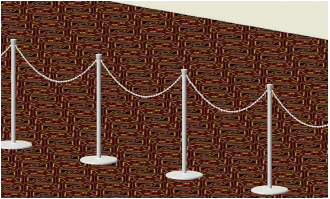
使用重调形状工具重调绳索和立柱多段线。
|
参数 |
说明 |
|
可调长度/总长度 |
指定从第一立柱到结束立柱的长度;该长度可在“对象信息”面板或绘图中更改。参数名称取决于对象是直线还是有数个顶点。 |
|
立柱 |
|
|
柱高/柱直径 |
指定每根立柱的柱体部分的高度和直径 |
|
柱顶类型 |
选择柱顶样式;取决于是否为楼梯基类型选择了带,“简单”样式有不同外观 |
|
柱颜色 |
显示在“三维选项”中选定的纹理或颜色 |
|
底座类型 |
选择圆形或方形底座 |
|
底座高度/底座宽度 |
设置底座高度、宽度(方形底座)或直径(圆形底座) |
|
底座颜色 |
显示在“三维选项”中选定的纹理或颜色 |
|
楼梯基 |
|
|
楼梯基类型 |
为楼梯基类型选择带、绳索或链 |
|
带长 |
对于带楼梯基,输入立柱之间的距离 |
|
带颜色/带扣颜色 |
对于带楼梯基,显示在“三维选项”中选择的纹理或颜色 |
|
绳长 |
对于绳索楼梯基,输入立柱之间的距离 |
|
绳索直径 |
对于绳索楼梯基,指定绳索直径 |
|
绳索颜色/绳头颜色 |
对于绳索楼梯基,显示在“三维选项”中选择的纹理或颜色 |
|
链长 |
对于链楼梯基,输入立柱之间的距离 |
|
单链长度 |
对于链楼梯基,通过输入单个链节的长度,指定链节大小 |
|
链条颜色 |
对于链楼梯基,显示在“三维选项”中选择的纹理或颜色 |
|
间距和计数 |
|
|
理想间距 |
指定立柱之间的最大距离(即带、绳索或链条长度限制的距离) |
|
实际间距 |
显示立柱之间的实际距离 |
|
结束立柱 |
选择是否显示开始、结束、开始和结束位置立柱或均不显示 |
|
立柱总数 |
显示选定对象的立柱总数 |
|
带子总数/绳索总数/链条总数 |
显示选定对象的带子、绳索或链条总数 |
|
指定适用绳索和立柱元素在三维视图中的外观。“三维选项”对话框打开。 对于绳索和立柱的每个可用部分,从颜色列表选择颜色,或选择“自定义纹理”,然后从纹理列表选择纹理。“对象信息”面板在相应部分显示颜色或纹理选择。 |
|
|
地点、位置、单元、用途、推车标识、供应商、成本、备注 |
添加可以放在绘图中或者可用于报告的信息 |
|
文本选项 |
打开“文本选项”对话框,以启用显示并对设置标签的文本格式 |
|
默认文本位置 |
将文本标签还原至其默认位置 |
|
打开“类”对话框,指定绳索和立柱对象各个部分的类命名。这允许将对象的各部分设置为可见、变灰或不可见。 使用标准类,从绘图中存在的类列表中选择一个类,或者新建一个类。选择<绳索和立柱类>,以将绳索和立柱元素放入与幕布对象相同的类中。 类前缀:为所有绳索和立柱部件指定可选默认根类命名标准;单击使用前缀指派默认类以使用该前缀开始所有绳索和立柱类名称,以将其在一起排序。 使用前缀指派默认类:将所有绳索和立柱元素的类名称设为标准名称,使用类前缀(如果有)。 幕布元素:为绳索和立柱对象的每个部分指定类名称标准;此处显示的类名称应用于元素。 |
|
|
更新 |
当“对象信息”面板的参数被更改时,更新对象 |
|
顶点参数 |
编辑对像所基于的路径对象的顶点;请参阅编辑基于顶点的对象 |
|
设备子部件 |
列出组成对象的子部件。这些子部件在设备和库存列表中单独计数和报告。 该类型对象的参数必须在Spotlight 首选项:“库存”窗格。 |
|
设备虚拟部件 |
虚拟部件与对象关联,并在设备和库存列表中报告,但不在绘图中显示。添加虚拟部件后,它们列于“对象信息”面板中。 |
|
编辑虚拟部件 |
打开“虚拟部件”对话框以将虚拟部件添加到对象;请参阅管理虚拟部件和独立虚拟部件 |
|
指派源 |
打开“指派源”对话框以将对象及其子部件和虚拟部件指派到库存源;请参阅将设备指派到库存 |
