 创建柜
创建柜
|
工具 |
工作空间:工具集 |
|
柜
|
Design Suite、Architect、Spotlight:家具/设施 Landmark:建筑外壳 |

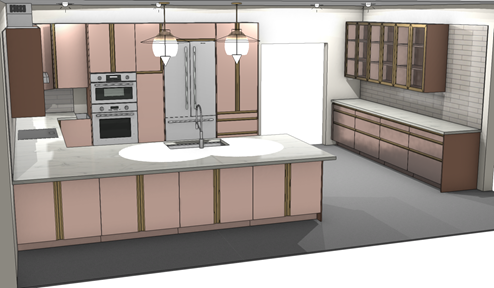
柜工具使用“资源管理器”中可用的各种样式和/或在“柜首选项”对话框中指定的参数创建底柜、壁柜和高柜。如果需要,通过选择柜类型、样式、面、贴脸板、五金等来创建您自己的样式,以一次性应用到所有柜(请参阅概念:插件对象样式)。柜可在俯视图/平面图或三维视图中创建。
除了这些常见的柜类型,Vectorworks 还提供了创建自定义柜的灵活性(请参阅创建自定义柜)。
|
模式 |
说明 |
|
对齐对象左侧
对齐对象中心
对齐对象右侧
|
使用来自柜首选项的设置以及选定的对齐模式来插入柜;请参阅符号插入工具 |
|
自定义宽度
|
对于其宽度由实例设置的柜,绘制该柜以设置宽度 |
|
沿线条复制
|
沿绘制的线条放置多个指定大小的柜 |
|
柜样式 |
打开“资源选择器”以选择要放置的柜样式;双击资源以激活它 |
|
首选项
|
打开“柜首选项”对话框以设置默认柜参数;请参阅柜设置 |


不同的插入模式可用于将柜作为“资源管理器”中的符号插入到绘图。选择的具体模式决定了柜被放入到绘图的方式。
使用对齐模式插入柜
|
模式 |
工具 |
工具集 |
|
对齐对象左侧
对齐对象中心
对齐对象右侧
|
柜
|
Design Suite、Architect、Spotlight:家具/设施 Landmark:建筑外壳 |
对齐插入模式更改插入点沿 X 轴的对齐;请参阅符号插入工具。
要使用其中一种对齐模式插入柜:
单击“工具和模式”。
执行以下任一操作:
单击工具栏上的柜样式以从“资源选择器”选择资源。
单击首选项以打开“柜首选项”对话框并指定工具的默认参数。
参数可以稍后从“对象信息”面板编辑。
单击要放置对象的绘图,再次单击以设置旋转。
或者,从无样式对象创建样式资源(请参阅带目录选项的自定义插件对象样式)。
创建具有自定义宽度的柜
|
模式 |
工具 |
工具集 |
|
自定义宽度
|
柜
|
Design Suite、Architect、Spotlight:家具/设施 Landmark:建筑外壳 |
当宽度参数由实例设置时,自定义宽度模式基于绘制的宽度来绘制柜。
要使用自定义宽度模式插入柜:
单击“工具和模式”。
执行以下任一操作:
单击工具栏上的柜样式以从“资源选择器”选择资源。
单击首选项以打开“柜首选项”对话框并指定工具的默认参数。
参数可以稍后从“对象信息”面板编辑。
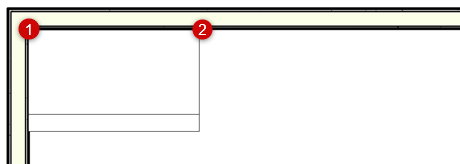
单击一次以放置柜的第一个柜角。将光标移至所需位置;柜预览显示。
再次单击以放置第二个柜角。宽度设置为匹配绘制的柜。
或者,从无样式对象创建样式资源(请参阅带目录选项的自定义插件对象样式)。
沿绘制的线条创建多个柜
|
模式 |
工具 |
工具集 |
|
沿线条复制
|
柜
|
Design Suite、Architect、Spotlight:家具/设施 Landmark:建筑外壳 |
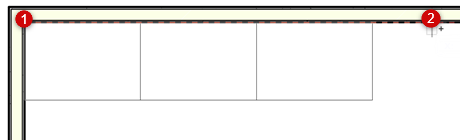
沿线条复制模式用于沿绘制的线条绘制具有相同宽度的多个柜。单个柜宽度由样式或首选项设置。如果线条宽度不是柜长度的倍数,则线条的剩余部分不填充。
要使用沿线条复制模式插入一排柜:
单击“工具和模式”。
执行以下任一操作:
单击工具栏上的柜样式以从“资源选择器”选择资源。
单击首选项以打开“柜首选项”对话框并指定工具的默认参数。
参数可以稍后从“对象信息”面板编辑。
单击以放置柜排的左后角。将光标移至所需位置;柜预览显示。
再次单击以放置柜排。
或者从对象创建样式资源(请参阅带目录选项的标准插件对象样式)。
