 创建自定义柜
|
模式 |
工具 |
工作空间:工具集 |
|
用于符号插入工具的模式 |
自定义柜
|
Design Suite、Architect、Spotlight:家具/设施 Landmark:建筑外壳 |

自定义柜工具提供设计各种台柜的灵活性,比如置物架、橱柜和衣柜。
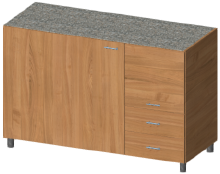
Vectorworks 软件还提供了工具以插入需要较少自定义的底柜、壁柜、高柜和排架;请参阅创建柜和插入排架。
要创建自定义柜:
单击“工具和模式”。
执行以下任一操作:
单击工具栏上的自定义柜样式以从“资源选择器”选择资源。
单击首选项以打开“自定义柜设置”对话框并指定工具的默认参数。
参数可以稍后从“对象信息”面板编辑。
单击以放置对象,然后再次单击以设置旋转。
自定义柜设置
|
参数 |
说明 |
|
三维预览 |
动态显示具有当前选择参数的自定义箱柜的三维预览;在“细节”窗格上,预览变为可互动,用于设置参数 |
|
视图 (仅限于“底座”和“属性”窗格) |
选择三维预览的标准视图 |
|
模式 (仅限于“底座”和“属性”窗格) |
选择三维预览的渲染模式 |
自定义柜设置:“底座”窗格
|
参数 |
说明 |
|
符号 |
有两种方法指定自定义柜以用作新柜的模板: 通过单击工具栏上的首选项访问对话框,不选定自定义柜。选择要将新自定义柜基于来自当前文档的模板还是基于来自自定义默认值或 Vectorworks 默认库文件夹的模板,然后选择该模板。预览更新以显示所选模板。 通过从选定自定义柜对象的“对象信息”面板单击设置来访问该对话框。将来自选定柜的所需设置转换为用作新柜的模板,如从现有自定义柜新建自定义柜中所述。 |
|
另存为符号 |
将当前柜另存为符号;请参阅将自定义柜另存为符号 |
|
常规几何结构 |
|
|
类 |
要控制外观和可见性,从绘图中存在的类列表中选择一个类,或新建类 |
|
高度/宽度/深度 |
设置柜的总体高度/宽度/深度 |
|
类型 |
指定自定义柜为二维、三维还是二维/三维混合对象 |
|
在俯视图/平面图中显示对角线 |
在俯视图/平面图中显示对象顶部的对角线标记 |
自定义柜设置:“细节”窗格
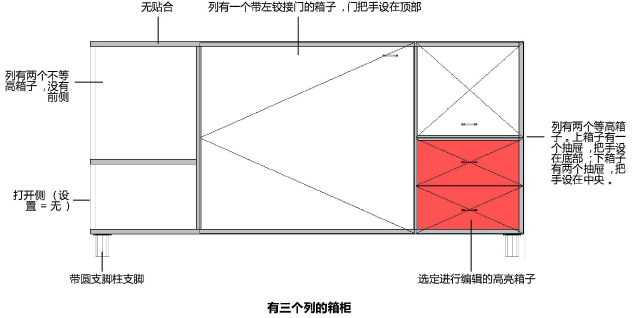
自定义柜预览变为正视图且可交互,以指定柜的细节。单击预览以激活,并在此窗格上设置参数;很多参数仅当单击预览后才启用。当您单击预览的列、箱子或垂直分隔栏时,其高亮显示,指示您在编辑的部分。按住 Shift 键选择多列或一列中的多个箱子;编辑应用至所有选择部分。
|
参数 |
说明 |
|
剖面 |
|
|
列 |
设置柜中的立柱数。当您单击此字段,所有立柱变为取消选定;如果立柱数改变,则立柱会被添加到柜右侧或从右侧删除。 |
|
列宽 |
如果有多个立柱,单击一个立柱并设置其宽度,或选择“相等”立柱以使柜中的所有立柱为相同宽度。当您改变选定立柱的宽度时,其它立柱的宽度自动调整,以填充分配的空间;不适合柜总体宽度的立柱会被自动删除。 |
|
箱子 |
设置选定列中的箱子数 |
|
箱高 |
如果有多个箱子,单击一个箱子并设置其高度,或选择“等同”箱子数以使列中的所有箱子为相同高度。当您改变选定箱子的高度时,其它箱子的高度自动调整,以填充分配的空间;不适合柜总体高度的箱子被自动删除。 在列中第一次单击选定整个列,第二次单击选定特定箱子,如对象的高亮部分指示。 |
|
侧/门梃 |
对于选定的柜侧和垂直隔板,设置其是实体侧、边木还是(仅对于端侧)无隔板 |
|
正视图 |
|
|
门/抽屉 |
指定选定立柱或箱子的门/抽屉类型,或选择“无箱子项目”以设置为无门或无抽屉 |
|
把手 |
对于门和抽屉,从当前文档或库默认内容指定把手资源 |
|
把手位置 |
对于有把手的门和抽屉,指定把手位置 “顶部”和“底部”设置将把手定位于距门/抽屉上/下缘两英寸的位置 |
|
贴合 |
添加贴合 |
|
高度/偏移 |
设置贴合的高度和偏移 |
|
柱脚 |
添加柱脚,并选择其为连续或有支脚 |
|
支脚 |
对于带支脚的柱脚,从当前文档或库默认内容选择支脚类型资源。 支脚和脚轮不带柱脚板而创建;其高度固定为四英寸,并被放置于距柜边缘两英寸的位置。 |
|
高度/偏移 |
对于连续柱脚,设置柱脚高度和偏移 |
|
有背面 |
添加背面到柜 |
自定义柜设置:“属性”窗格
要控制外观和可见性,属性和纹理可单独应用到自定义柜的不同部件(称为结构组)。
|
参数 |
说明 |
|
结构组 |
选择要应用属性的柜部件 |
|
类 |
要控制外观和可见性,从绘图的类列表中选择一个类,或新建一个类。选择<自定义柜类>,以将柜部件放置在与自定义柜对象相同的类中。 |
|
填充/画笔/纹理 |
指定每个柜部件的属性和/或纹理;请参阅属性面板 |
