缩放导入的 PDF 对象或调整大小
可以从“对象信息”面板调整 PDF 页面对象的大小和/或比例,或以交互方式缩放以匹配当前绘图比例。
调整 PDF 的大小或形状
要在绘图区域中调整 PDF 对象的大小或形状:
在绘图区域中选择 PDF 页面对象。
在“对象信息”面板上,根据需要选择或取消选择锁定比例,以保持或更改对象的比例。
输入宽度、高度、水平比例和/或垂直比例值。可用参数取决于比例是否已锁定。
所选对象的大小在绘图区域中改变。要将对象恢复为其原始大小和比例,请在“对象信息”面板上的水平比例和垂直比例字段中都输入 1。
将 PDF 比例与绘图比例匹配
|
命令 |
路径 |
|
缩放对象 |
修改 |
缩放对象命令对导入的 PDF 页面对象进行交互式缩放,使其与当前的绘图比例相匹配。也可以缩放裁剪的 PDF 对象。
要缩放导入的 PDF 文件以使其匹配绘图:
选择导入的 PDF 页面对象以缩放。
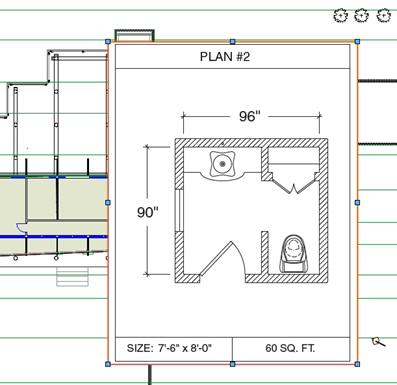
选择该命令。
“缩放对象”对话框打开。
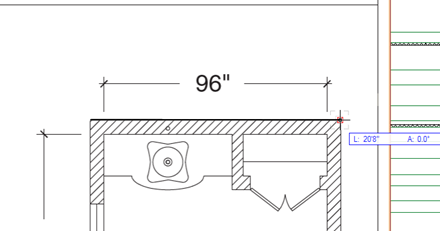
选择按距离对称,然后单击按钮以在绘图上指定当前距离。单击以指示 PDF 页面中的已知距离段,然后再次单击以完成该段(请注意,如果在“对象信息”面板中选择了吸附到几何图形,则可以在 PDF 页面对象中进行吸附操作)。
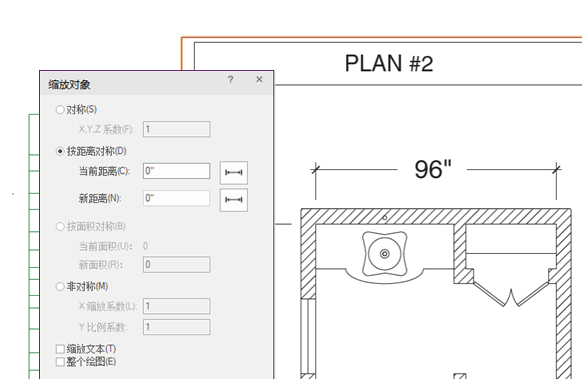
在“缩放对象”对话框中,为 PDF 页面中的片段输入新距离,或单击按钮,以根据绘图中的对象指定新距离。
PDF 页面对象的比例与绘图相匹配。
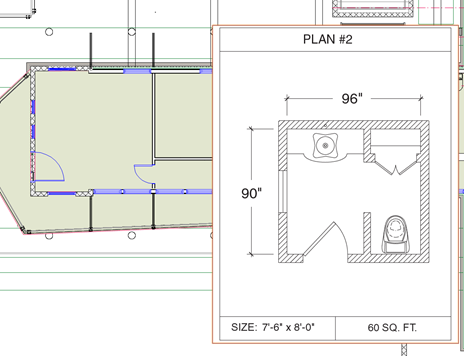
在本例中,您可以使用 PDF 对象作为辅助参考,在 Vectorworks 文件中绘制墙壁。
或者,您可以将 PDF 页面解组,以从可吸附的几何图形创建 Vectorworks 对象,这将使您可以在 Vectorworks 中操作与原始 PDF 极为相似的文件。
