编辑等高线标签
编辑标签位置
|
模式 |
工具 |
工具集 |
|
编辑场地模型标签位置
|
形状重调
|
基础 |


通常来讲,等高线标签会按定期间隔沿主等高线分布。有时不想这样,所以标签需要移动。如果选中某个场地模型,则重调形状工具有其他两种可用模式。这些模式允许等高线标签的重新定位、添加和移除。
务必于“场地模型设置”对话框中选定显示等高线标签和自定义标签放置。如果没有显示标签,系统会提示您显示标签。
要更改等高线标签的字体大小,从文本 > 大小菜单中设置大小。
要编辑等高线标签:
选择场地模型。
单击“工具和模式”。
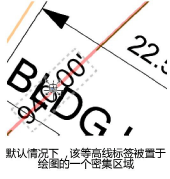
场地模型等高线上的每个标签,都会显示一个控制点。
单击一种工具模式以移动、添加或删除标签图柄。
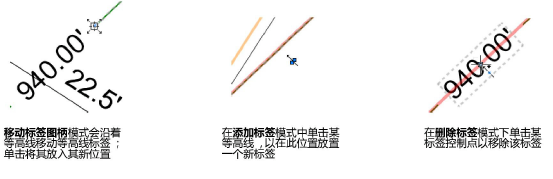
一次仅可编辑一个等高线标签。重调形状工具选取框模式对等高线标签的操作没有影响。请参阅 重调对象的形状以获取更多信息。
如果场地模型此后有变化,则相对的标签位置会被保存,减少了再次重新定位它们的麻烦。
添加等高线标签
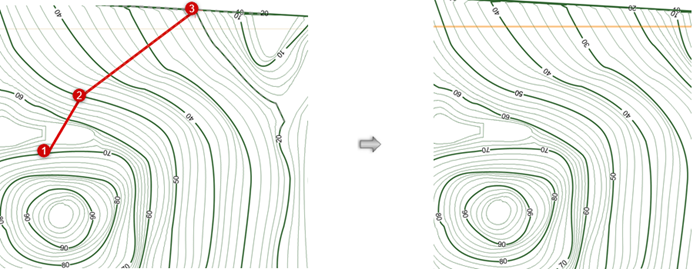
您可能希望一次控制一系列标签的位置(而不是一次调整一个标签),或者您可能希望向等高线添加更多等高线标签。可以沿着您绘制的多段线自动添加等高线标签。
要沿着多段线添加等高线标签:
在俯视图/平面图中选择场地模型。
从“对象信息”面板单击添加等高线标签。
单击以开始绘制多段线。单击以设置线段的终点和下一线段的起点;双击以完成线条(请参阅创建多段线)。系统会在每个等高线交点处放置一个等高线标签。标签遵循场地模型设置的所有属性和单位设置,包括位置(平行于等高线或水平)。绘制的多段线在操作完成后不会被保留。