 创建场地模型
从源数据创建场地模型
|
命令 |
工作空间:路径 |
|
从源数据创建的场地模型 |
Design Suite、Architect:AEC > 地形 Landmark:Landmark > 创建场地模型 |
场地模型可以从标高源数据创建,也可以从边界创建。
生成后,默认情况下场地模型进行缓存,以便进行更有效地更新;但是,可能会导致文件太大。请参阅文档首选项:“显示”选项卡以了解关于更改默认设置的信息。
在生成场地模型后,可以根据需要调整源数据。请参阅从源数据重新创建场地模型。
要从源数据创建场地模型:
确保存在有效的源数据。要创建场地模型,可以通过三维位点、三维多边形、桩对象、点云创建,或通过概念:场地模型源数据中描述的方法。使用验证三维数据命令验证源数据不存在任何问题(请参阅 验证三维源数据)。
在俯视图/平面图中,选择源数据。
选择该命令。
如果选择点云作为源数据,将打开“场地模型点密度”对话框。输入要提取的三维位点点数,或拖动滑块选择点数(请参阅 从点云提取三维位点)。
“场地模型设置”对话框打开。指定场地模型参数。
场地模型设置
|
参数 |
说明 |
|
名称 |
为场地模型对象输入名称 |
|
保留源数据 |
当使用从源数据创建场地模型命令时,原始源数据会被保留;如果场地模型是使用从源数据创建场地模型命令从点云直接创建的,点云将被保留;如果场地模型是使用从边界创建场地模型命令创建的,边界对象则被保留。 |
|
已保存设置选项 |
请参阅使用已保存设置以保存和应用已保存设置 |
|
平面图预览 |
显示场地模型的俯视图/平面图 |
|
三维预览 |
显示场地模型的三维预览 |
|
图形特性 |
打开“图形特性”对话框,以设置场地模型图形特性以及坡和标高分析参数 |
场地模型设置:“常规”窗格
|
参数 |
说明 |
|
标高设置 |
|
|
最大标高 |
指定要显示的最高等高线标高。如果最大标高低于最小标高,则无法创建等高线,但这对于剪切和填充计算非常有用(例如,用于计算池塘或回填体积)。 如果场地模型更新将导致等高线超出最小/最大范围,则会显示提示,允许调整范围。选择根据需要扩展最小/最大值以隐藏提示并自动扩展范围。 |
|
最小标高 |
指定要显示的最低等高线标高,定义场地模型的底部,并确定“对象信息”面板中的场地模型的几何图形最低 Z标高 |
|
需要时延伸最小/最大值 |
根据需要,自动扩展最大和/或最小标高值,而不显示需要确认的提示 |
|
重置到曲面几何图形的最小/最大值 |
重置最大标高和最小标高值,以匹配场地模型的当前标高 |
|
基准标高 |
通过场地模型创建平面,确定用于体积计算的标高下边界。 |
|
等高线设置 |
设置等高线的显示(等高线不影响挖方和填方体积的计算) |
|
次等高线间隔 |
指定标准等高线的位置间隔 |
|
主等高线乘数 |
指定主(粗)等高线的位置间隔 |
|
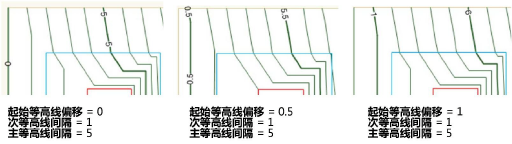
起始等高线偏移 |
控制二维等高线的起始标高
|
|
分段长度 |
指定组成等高线曲线部分的直线段的长度;较小的值会创建更平滑的曲线等高线。0(零)值表示根据 Vectorworks 首选项:“编辑”窗格中设置的二维转换分辨率进行的最大分段。 |
|
使用场地修整器于 |
确定哪些包含场地修整器的图层能够影响场地模型 |
|
所有图层 |
使用文件中任何图层的修整器修改拟定场地模型 |
|
仅可见图层 |
仅使用可见图层的修整器修改拟定场地模型;非可见图层上的修整器不会影响场地模型 这是一种很便捷的方法,用于评估放置在不同图层并被设为可见或隐藏的各种概念或变体的结果。 |
|
仅与场地模型处于相同图层 |
使用仅存在于场地模型图层的修整器修改拟定场地模型 |
|
打开“选择图层”对话框,选择带有会影响拟定场地模型的修整器的图层。选中图层在使用列中显示一个复选标记。要新建设计图层,单击新建图层;为新图层指定名称,然后单击确定。 单击确定以返回到“场地模型设置”对话框。使用场地修整器在列表显示图层的自定义集。 |
场地模型设置:“二维显示”窗格
|
参数 |
说明 |
|
显示 |
选择是仅显示现有场地模型、仅显示拟定场地模型,还是同时显示现有和拟定场地模型。稍后可从“对象信息”面板更改显示选项。 |
|
仅现有 |
仅显示现有模型 |
|
仅拟定 |
仅显示拟定模型(通过应用到拟定场地模型的任何场地修整器修改当前模型) |
|
拟定 + 现有 |
同时显示拟定模型和现有模型;此选项在将场地模型用于具有不同现有和拟定地形线条样式的坡度平面图时非常有用 |
|
样式 |
选择二维场地模型显示模式 |
|
二维等高线 |
绘制等高线 |
|
二维等高线(平滑) |
平滑等高线(这只是修饰平滑,不影响源数据) |
|
二维等高线(彩色标高) |
绘制等高线并为标高着色,以进行标高分析(标高分析参数通过单击图形特性并选择“场地分析”选项卡进行指定)。 从这种样式的场地模型创建的快照包括一个标高图例。 |
|
二维等高线(彩色坡度) |
在指定范围内绘制等高线并对坡着色以进行坡度分析(通过单击图形特性并选择“场地分析”选项卡指定坡度分析参数)。 从这种样式的场地模型创建的快照包括一个坡度图例。 |
|
二维三角形 |
将曲面表示为三角面 |
|
二维三角形(彩色坡度) |
对于二维三角形显示,在指定的角度范围内对坡着色,以进行坡度分析(坡度分析参数通过单击图形特性并选择“场地分析”选项卡进行指定)。 从这种样式的场地模型创建的快照包括一个坡度图例。 |
|
绘制场地边框 |
沿着场地模型的场地边框(外缘)绘制闭合的二维多边形 |
|
显示等高线标签 |
为二维等高线标高加贴标签。 从图形特性的“场地模型”选项卡上的二维等高线标签属性中设置等高线标签的外观;请参阅设置场地模型图形特性。 |
|
主等高线 |
仅显示主等高线的标签 |
|
主次等高线 |
显示主等高线和次等高线的标签 |
|
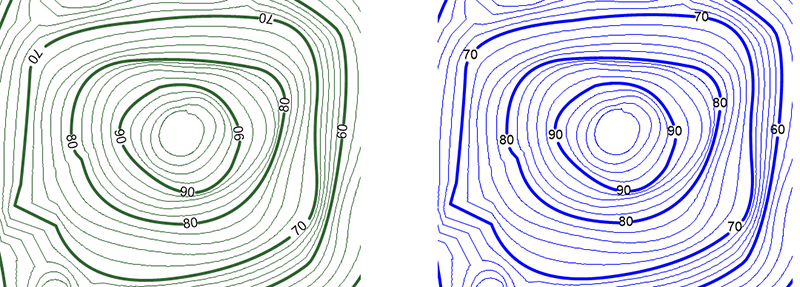
与地形线平行 |
显示与地形线平行的等高线标签
在左侧,已选中了与地形线平行。在右侧,已取消选中此选项。 |
|
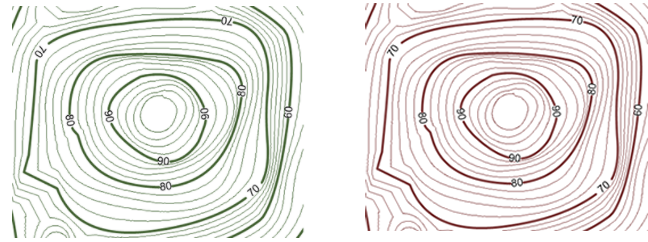
调整标签方向 |
当取消选中时,标签被对齐到最高点,这是等高线标签的典型特征。选择此选项以使用文档首选项的“显示”选项卡上的调整翻转文本参数来控制标签位置。
在左侧,已取消选中调整标签方向。在右侧,已选中此选项。 |
|
单位 |
设置等高线标签的单位;这允许您覆盖文档首选项中设置的文件单位 |
|
精确度 |
设置等高线标签的小数或分数精度 |
|
显示单位标记 |
在标签中显示单位标记(对于英尺和英寸单位,始终会选中此选项) |
|
显示千位分隔符 |
在标签中显示千位分隔符;分隔符字符由操作系统设置 |
|
自定义标签位置 |
允许编辑标签位置(请参阅编辑等高线标签),在场地模型更新时将保留标签位置。取消选择此选项可根据每个等高线的最大标签数和/或标签之间的最小距离参数来约束标签。 您可以如添加等高线标签中所述添加额外的等高线标签。 |
|
每个等高线的最大标签数 |
设置要在等高线上显示的标签的最大数目 |
|
标签之间的最小距离 |
设置等高线标签之间的最小距离 |
|
显示流向箭头 |
添加箭头以显示排水分析的向下方向;流向箭头是基于场地模型曲面,而不会考虑曲面上的对象(如墙壁)。 |
|
流向箭头间距 |
确定流向箭头的位置 |
|
缩放到坡 |
根据底层地形调整流向箭头的大小;坡越陡,显示的流向箭头越长,而更短的流向箭头用于更平面的区域。这样可以更轻松确定倾斜曲面导致更高排水流速的区域。 |
场地模型设置:“三维显示”窗格
|
参数 |
说明 |
|
显示 |
选择三维场地模型显示。稍后可从“对象信息”面板更改显示选项。 |
|
无三维显示 |
仅显示没有任何三维组件的二维场地模型 |
|
仅现有 |
显示现有三维场地模型 |
|
仅拟定 |
显示拟定三维场地模型 |
|
剪切和填充 |
显示三维剪切和填充体积。现有和拟定场地模型相同的区域以平面区域表示。剪切区域显示为三维曲面中的凹陷区,而填充区域显示为三维曲面中的凸起区。(通过单击图形特性并选择“场地模型”来选择剪切和填充色。) |
|
样式 |
选择三维场地模型显示模式 |
|
三维网面 |
使用不规则三角网络(TIN)方法生成三维三角形以形成 Vectorworks 网面;这种方法是最准确的,因为它不涉及插值。选择显示裙边来创建一个有效实体。 |
|
三维网面(彩色标高) |
生成三维三角形以形成网面,并根据标高范围对网面进行着色(通过单击图形特性并选择“场地分析”选项卡指定标高分析参数) |
|
三维网面(彩色坡度) |
生成三维三角形以形成网面,并在指定范围内对坡进行着色以进行坡度分析(通过单击图形特性并选择“场地分析”选项卡来指定坡度分析参数) |
|
三维栅格 |
使用规则的矩形栅格绘制场地模型以形成曲面,并以三维栅格间距值为间隔 |
|
三维栅格(彩色标高) |
将场地模型绘制为规则的矩形栅格,根据标高范围进行着色 |
|
三维栅格(彩色坡度) |
将场地模型绘制为规则的矩形栅格,在指定的范围内进行着色,以进行坡度分析 |
|
三维垂直栅格 |
使用垂直单元格阵列表示场地模型的体积 |
|
三维等高线 |
使用水平三维多边形绘制场地模型 |
|
三维拉伸等高线 |
创建水平实体,厚度等于等高线间隔;顶部边缘沿等高线或场地边框延伸。这会形成“千图层糕”或“纸板模型”效果。 |
|
三维拉伸等高线(彩色标高) |
创建厚度等于等高线间隔的水平实体,根据高程范围进行着色 |
|
显示外缘 (三维网面样式) |
为网面添加实体边和底部,创建有效的实体 |
|
显示三维等高线 (三维网面样式) |
将三维等高线放置在场地模型上 |
|
网面平滑 (三维网面样式) |
渲染时平滑栅格表示(这只是修饰平滑,不影响源数据) |
|
褶皱角度 |
确定网面显示的平滑程度;输入较高值以获得更平滑的曲面(有效值为 0 到 180) |
|
三维栅格间距 (三维栅格样式) |
设置三维显示的栅格尺寸标注 |
|
按距离 |
通过 X 和 Y 尺寸标注值定义栅格间距 |
|
按分类 |
按 X 和 Y 分割定义栅格间距;输入 X 和 Y 方向的栅格间距的数量 |
|
X/Y |
指定分割的距离或数量 |
|
近似正方形 |
根据 X 值自动计算 Y 值,创建一个由尽可能接近正方形的形状组成的均匀栅格。 根据计算,X 值也可能会发生变化。 |
|
使用地理图像纹理 |
使用选定的地理参照地图图像为场地模型添加纹理。 由于许可证限制,在该文件中工作时图像会显示,但它不能随文件保存供离线使用。在保存文件后,通过单击场地模型“对象信息”面板中的更新来更新地理图像以再次下载图像。 |
|
服务/选择服务 |
显示当前选定的服务;单击选择服务以打开“选择服务”对话框,然后按照 地理定位绘图中所述选择首选服务地理定位绘图 |
|
图像分辨率 |
确定地理图像的分辨率;选择自动以根据对象的绘制大小和缩放级别获取图像。选择自定义为图像源输入水平像素量(垂直像素基于纵横比自动计算)。 较高的自定义分辨率可能会导致性能问题,具体取决于地理图像的大小和缩放级别。 |
场地模型设置:“组件”窗格
|
参数 |
说明 |
|
启用曲面下方组件 |
选择该选项以创建场地模型组件 |
|
组件计数 |
显示指定联轴器数量 |
|
编辑组件 |
打开“场地模型组件”对话框以指定组件;请参阅创建场地模型组件 |
