 创建栅栏
创建栅栏
|
工具 |
工作空间:工具集 |
|
栅栏
|
Landmark:场地规划 Design Suite、Architect:建筑外壳 Spotlight:活动 |

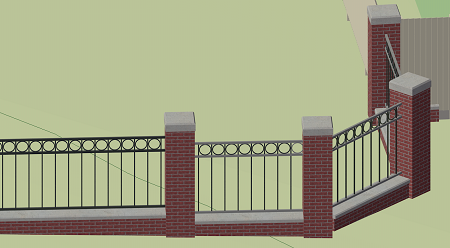
栅栏工具创建各种类型的倾斜栅栏和阶梯式栅栏,包括柱子和栏杆、尖木桩、锻铁、榫槽接合板、网面/栅格、格子、链环等等。使用标准多段线创建模式沿指定路径绘制栅栏;可以添加大门。您可以创建大量的栅栏,并在开发期间以较低的细节级别显示栅栏,然后在设计完成后显示较高细节级别的栅栏。栅栏贴合其下面的曲面坡。
或者,创建一个二维形状,然后选择从形状创建对象命令(请参阅从形状创建对象)。
|
模式 |
说明 |
|
栅栏样式 |
打开“资源选择器”选择一个资源 |
|
多段线创建选项 |
选择绘制栅栏所基于的多段线的方法;请参阅创建多段线 |
|
首选项
|
打开“栅栏首选项”对话框以设置默认参数 |

要创建栅栏:
单击“工具和模式”。
执行以下任一操作:
单击工具栏上的栅栏样式以从“资源选择器”中选择一个资源。
单击首选项以打开“栅栏首选项”对话框并指定工具的默认参数。
参数可以稍后从“对象信息”面板编辑。
单击以设置起点;其后的每次单击结束当前段并开始下一个段。要完成对象,再次单击起点(对于闭合对象),或双击(对于开放对象)。
创建的栅栏是根据柱间距设置分段的,在顶点处有角柱,反映了栅栏的实际建造方式。默认情况下,沿路径的弧形部分绘制的栅栏段是有小面的,贴合弧线的柱子之间为直栅栏段。这可以在“编辑栅栏标高”对话框中更改(请参阅编辑栅栏标高)。根据栅栏类型和距离,柱子沿分段被间隔开。
倾斜栅栏柱子根据投影面积距离被间隔开。
带面板的阶梯式栅栏根据面板大小将柱子间隔开。
如果选择发送到表面,则栅栏柱子将贴合任何底层场地模型的地形,或者将它们发送到栅栏下面的任何三维对象(包括墙壁)的曲面。遵从任何“地上”设置。如果在一个场地模型上,栅栏会随着场地的更新而更新;如果在已经移动的三维对象上,则需要使用形状重调工具的重力模式进行重置。
从“对象信息”面板编辑栅栏设置。按照编辑栅栏中的说明编辑栅栏几何形状、添加大门以及移动、添加或移除柱子。
或者从该对象创建样式资源(请参阅不带目录选项的自定义插件对象样式)。
栅栏设置
要对栏杆应用一致的设置,建议使用栅栏样式。Vectorworks 资源库提供了几种样式,或者您可以创建自定义样式。
这些设置在以下位置可用:
“栅栏首选项”对话框(创建一个对象)
“对象信息”面板(编辑对象)
“栅栏样式”对话框(创建或编辑一个样式)
如果选择了一种栅栏样式,则仅按实例设置的参数可以被编辑(请参阅概念:插件对象样式)。表格底部列出了仅在“对象信息”面板上可用的参数。
|
参数 |
说明 |
|
栅栏样式 |
要创建自定义栅栏,保留“无样式”设置。要使用资源库中的现有栅栏样式,单击栅栏样式并从“资源选择器”中选择一个资源。 |
|
转换为无样式 |
如果当前设置了栅栏样式,选择此选项以将对象转换为无样式;当前值被保留,但在所有窗格上的所有参数被设置为“按实例”以允许编辑 |
|
按样式/实例 |
图形指示每个参数设为“按样式”并赋予一个固定值,或设为“按实例”,以在对话框中可编辑。对象样式可能包含这两个设置的组合,以平衡对一致性和灵活性的需求。 按样式/实例设置由样式建立,不能从设置对话框中更改。
要编辑对象样式,请参阅编辑插件对象样式;编辑样式会修改使用该样式的文件中的所有插件对象。 |
|
预览 |
对话框的右窗格显示栅栏在选定的视图和渲染模式下的预览;无论在“常规”窗格中选择的细节级别如何,都会显示完整细节的栅栏预览 |
|
仅“对象信息”面板选项 |
|
|
样式 |
替换、编辑或删除当前样式,或者(仅针对无样式对象)创建新的插件样式(请参阅不带目录选项的自定义插件对象样式)。 编辑样式会更改文件中使用该样式的所有实例。 |
|
隐藏样式参数 |
隐藏按样式设置的参数;这些参数无法从“对象信息”面板编辑 |
|
设置 |
打开“栅栏设置”对话框 |
|
属性 |
打开“栅栏设置”对话框的“属性”窗格 |
栅栏设置:“常规”窗格
|
参数 |
说明 |
|
类 |
要控制外观和可见性,从绘图中存在的类列表中选择一个类,或新建类 |
|
绘制二维 |
选择在俯视图/平面图中表示栅栏的细节级别。将栅栏绘制成一条简单的线,带方柱或圆柱的线,或者有完整细节的线。 |
|
绘制三维 |
选择在三维视图中表示栅栏的细节级别。隐藏三维栅栏,以简化视图或完整细节绘制。以完整细节绘制的一长串栅栏会影响性能;在设计阶段使用简化视图。 |
|
栅栏高度 |
当用简单的三维视图绘制栅栏时,输入栅栏顶部的高度。该参数被链接到“填充”窗格上的地上填充顶线参数;任何一个参数的更改都会影响另一个参数。 |
|
配置 |
选择一个栅栏配置: 倾斜:栅栏平滑地贴合任何倾斜的曲面 阶梯式:根据坡选择,栅栏贴合阶梯中任何倾斜的曲面。栅栏线的顶部总是水平的。 |
|
坡度 (阶梯式配置) |
确定阶梯式栅栏如何贴合任何倾斜曲面: 贴合坡度:栅栏尽可能地贴合场地模型曲面(或其他三维几何图形) 均等阶梯:根据栅栏段的开始和结束标高,计算沿栅栏段的均匀坡度;栅栏贴合该均匀斜坡 |
|
填充类型 |
选择要在柱子之间创建的填充类型。 更多的填充参数在“填充”窗格上设置,这里的选择会影响那里的可用参数。 仅栏杆:柱子之间不绘制任何填充;仅放置栏杆。选择此选项以用于带组构填充的栅栏,如链环栅栏、防雪栅栏等。 预制面板(仅限阶梯式配置):在柱子之间放置面板。面板决定柱间距。 垂直板:在柱子之间放置垂直对象 水平板:在柱子之间放置水平对象 |
|
从路径偏移 |
设置栅栏与绘制的多段线之间的偏移距离。正值将栅栏根据其绘制方向偏移到路径右侧;负值将其偏移到左侧。 |
|
栅栏面 |
指定绘制的多段线的哪一侧被视为栅栏的正面;填充被放置在栏杆的该侧 |
|
发送到曲面 |
栅栏贴合场地模型地形,或被发送到其下方任何三维对象的曲面 |
|
打开“选择类”对话框,以确定要包括哪些对象类以用于将栅栏发送到对象的曲面。包括在使用列中带有复选标记的类,并且当栅栏被发送到曲面时,这些类中的对象是有效的。 栅栏永远不会被发送到场地修整器或植物的曲面。 |
栅栏设置:“柱子”窗格
每种栅栏样式可以有多达三种不同类型的栅栏柱子:排柱、角柱和门柱。排柱与前一段的柱子一致,而角柱表示栅栏段的方向变化,或起点/终点柱子。门柱由大门配置指定。
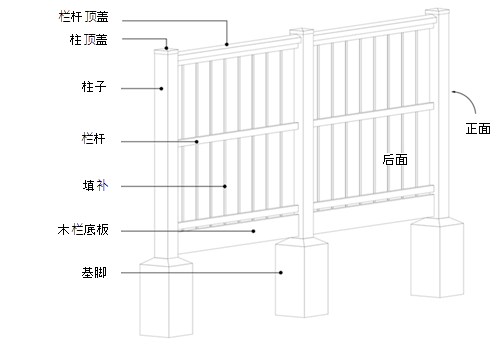
为了报告和计算,柱子高度基于其边界框。添加的符号,如柱帽、桩钉、桩靴等不视为柱子高度的一部分。
您可以创建一个自定义的混合符号来用作柱子(如果您使用三维符号,它在俯视图/平面图中将不可见)。将符号保存在当前文档或用户文件夹中。您还可以缩放选定的柱子轮廓,并使用添加为自定义资源选项将其另存为资源。
|
参数 |
说明 |
|
放置 |
|
|
使用起点柱子/使用终点柱子 |
在栅栏的起点和/或终点放置一个柱子 |
|
角柱对齐 |
对于角柱,选择如何将每个段的柱子对齐到:前一个或下一个段的边缘,或将两段分开的角 |
|
柱间距 |
固定距离: 在柱子之间按指定距离放置柱子 等间距:按指定的最优间距值放置柱子;柱子的间距将尽可能接近该值。计算每个栅栏段的最优距离。这避免了不均等的终点分段。 面板宽度:当面板被选择为“常规”窗格上的填充类型时,柱子会根据面板宽度自动间隔;此值不能在此处更改 面板宽度可以通过选定轮廓资源和“填充”窗格上的填充轮廓中对其进行的任何缩放更改来进行修改。 |
|
轮廓和高度 |
|
|
排柱和角柱的相同设置 |
排柱和角柱的设置可以统一确定,也可以单独确定。当选择此选项时,参数适用于两种类型的柱子。 |
|
选择要编辑的柱子: |
如果您要为排柱和角柱指定不同的设置,请选择柱子的类型;分别设置每种类型的参数 |
|
排柱 |
当选择排柱和角柱相同设置时,指定排柱的参数或所有柱子的参数 |
|
角柱 |
当选择排柱和角柱相同设置时,指定角柱的参数或所有柱子的参数 |
|
轮廓资源选择器 |
打开“资源选择器”,以选择一个柱子轮廓或柱子符号 |
|
允许轮廓缩放 |
缩放选定的轮廓;输入宽度和深度。 三维轮廓的高度自动缩放。如果将柱子高度设置为栅栏线以上的高度,则每个柱子的高度可能不同。 |
|
打开“保存资源”对话框,以将选定的缩放后的柱子轮廓另存为自定义符号定义。提供一个资源名称并选择目标文件夹;通过单击新建文件夹并输入名称来新建一个资源文件夹。 |
|
|
柱高度 |
选择如何指定柱子高度,然后输入高度值。 地上高度:使用指定的高度值 栅栏线以上高度:使用指定的高度值,但要确保柱子始终足够长,即使是柱子长度可能不同的阶梯式栅栏。当在倾斜的曲面上放置栅栏时,这很有用;它确保了栅栏柱子总是足够高,即使是在陡坡上。 您可以使用形状重调工具更改各个柱子的柱子高度。 |
|
地下深度 |
指定柱子底部的地下深度 |
|
添加墩基 |
将墩基添加到栅栏;选择墩基的形状 |
|
方形 |
输入宽度和深度值,加上可选的排水图层厚度 |
|
圆形 |
输入直径值,加上可选的排水图层厚度 |
栅栏设置:“栏杆和组构填充”窗格
栅栏可以根据需要有尽可能多的栏杆,并有各种各样的配置。
除非它们被用作带有阶梯式栅栏的面板,否则“组构”类型的填充(如链环、防雪栅栏、乙烯基网面等)将被视为组构填充—一种栏杆—并从该窗格指定;这使得组构填充可以在标高发生变化时贴合倾斜的栅栏。
如果您正在创建自己的混合栏杆符号定义,则栏杆组件可以由几个部件组成。例如,您可以在栏杆的顶部安装带刺铁丝网。虽然默认情况下所有栏杆都具有相同的偏移,但自定义栏杆可以包括位点,以允许组件中的一个部件具有不同的偏移。
|
参数 |
说明 |
|
连续栏杆 (倾斜配置) |
沿栅栏长度创建一个连续的栏杆,柱子没有中断 |
|
垂直栏杆数量 |
显示栏杆列表中的栏杆数量 |
|
所有相同的栏杆 |
栏杆设置可以统一或单独确定。当选择此选项时,参数(除了地上高度)被应用到所有栏杆。 |
|
栏杆向柱子偏移 |
选择栏杆应如何与柱子相接: 柱上居中:栏杆在柱子的中心相接,即到柱子的前部和后部的距离相等 与柱前部齐平:栏杆与柱前部齐平 与柱后部齐平:栏杆与柱后部齐平 放置在柱子前部:栏杆被放置在柱子前部 自定义中心偏移:栏杆从中心偏移;输入正值(朝向栅栏正面)或负值偏移距离 |
|
每隔一段切换偏移侧 |
沿栅栏在柱子的前部和后部之间交替偏移边;适用于除居中栏杆以外的所有栏杆 |
|
栏杆延伸至柱侧以外 |
延伸栏杆的末端至超出柱子,这对于诸如分离式栏杆或榫接柱子等栅栏类型来说比较常见。输入延伸栏杆的距离。 |
|
栏杆 |
要将栏杆添加到栅栏,单击以选择<新栏杆>行;选择一个栏杆轮廓并输入其参数。通过编辑行中或栏杆列表下方的值来编辑所选行。通过选择一行或多行并单击删除来删除栏杆。 |
|
选定的栏杆 |
在栏杆列表中显示当前选定行的参数 |
|
轮廓资源选择器 |
打开“资源选择器”,以选择一个栏杆轮廓符号 |
|
允许缩放 |
缩放选定的轮廓;输入宽度和高度。 |
|
添加为自定义资源 |
将选定的缩放后的栏杆轮廓另存为自定义符号定义 |
|
地上高度 |
指定栏杆高度 |
|
删除 |
删除栏杆列表中的选定行 |
栅栏设置:“填充”窗格
填充覆盖可以是连续的,也可以由柱子中断,并可由在“常规”窗格上选择的面板或木板、尖木桩等组成。填充可以基于轮廓(如在木板中)或三维符号(如尖木桩栅栏)。如果在“常规”窗格上将“仅栏杆”选为填充类型,则没有可用的填充设置。
除非在设置偏移中指定了偏移距离,否则填充将被自动放置在栏杆的前部曲面上。
|
参数 |
说明 |
|
填充 |
|
|
地上填充顶线/ 地上填充底线 |
通过指定填充的顶部(在“常规”窗格上调整“栅栏高度”)和底部的地上高度来设置填充的大小 |
|
组件 |
|
|
连续覆盖 |
沿栅栏长度创建连续填充,柱子没有中断 |
|
填充类型 |
显示“常规”窗格上选定的填充 |
|
设置偏移 |
从柱子偏移填充;输入偏移距离。负值将填充移向栅栏的后部。 |
|
填充轮廓 |
打开“资源选择器”,以选择一个填充轮廓或三维填充符号。 对于面板填充类型,所选资源和任何缩放都会影响“柱子”窗格上的面板宽度。 |
|
允许缩放 |
缩放选定轮廓: 对于面板,输入 X,Y,Z 系数以用于对称缩放,或输入 X 缩放比例,Y 缩放比例和/或 Z 缩放比例以用于非对称缩放 对于其他类型的填充,输入宽度和厚度 |
|
添加为自定义资源 |
将选定的缩放后的填充轮廓另存为自定义符号定义 |
|
最佳间距 (非面板填充) |
输入在木板、尖木桩或其他填充元素的中心之间所需的间距 |
|
对角旋转垂直填充 (垂直填充) |
输入旋转值(以度为单位)旋转垂直板以创建对角效果 |
|
添加木栏底板 |
将木栏底板添加到填充的底部。木栏底板始终以柱居中。 |
|
板轮廓 |
指定木栏底板的尺寸标注(高度和厚度) |
栅栏设置:“大门配置”窗格
大门配置由一个或多个大门组成,在大门两侧各有一个门柱。创建栅栏所需的大门配置,然后使用如编辑栅栏中所述的形状重调工具将它们插入所需的位置。大门始终水平插入。
|
参数 |
说明 |
|
大门配置 |
|
|
配置列表 |
要将大门配置添加到栅栏,单击以选择<新大门配置>行;选择一个大门并输入其参数。通过编辑行中或栏杆列表下方的值来编辑所选行。通过选择一行或多行并单击删除来删除大门配置。 |
|
选定的大门配置 |
|
|
“大门”选项卡 |
|
|
大门资源选择器 |
打开“资源选择器”,以选择一个大门符号 |
|
允许缩放 |
缩放选定的大门;输入 X,Y,Z 系数以用于对称缩放,或输入 X 缩放比例,Y 缩放比例和/或 Z 缩放比例以用于非对称缩放 |
|
添加为自定义资源 |
打开“保存资源”对话框,以将选定的缩放后的大门另存为自定义符号定义 |
|
“柱子”选项卡 |
|
|
轮廓资源选择器 |
打开“资源选择器”,以选择一个门柱轮廓或三维柱子符号 |
|
允许轮廓缩放 |
缩放选定的轮廓;输入宽度和深度 |
|
添加为自定义资源 |
打开“保存资源”对话框,以将选定的缩放后的柱子轮廓另存为自定义符号定义 |
|
柱高度 |
选择如何指定柱子高度,然后输入高度值。 地上高度:使用指定的高度值 栅栏线以上高度:使用指定的高度值,但沿阶梯式栅栏线延伸两个门柱中较高柱子 您可以使用形状重调工具更改各个柱子的柱子高度。 |
|
地下深度 |
指定柱子底部的地下深度 |
|
添加墩基 |
将墩基添加到栅栏;墩基体积是根据减去墩基体积的柱子体积计算的。选择墩基的形状。 |
|
方形 |
输入宽度和深度值,加上可选的排水图层厚度 |
|
圆形 |
输入直径值,加上可选的排水图层厚度 |
|
“额外大门”选项卡 |
|
|
添加第二大门 |
按顺序放置两个大门;选择一个大门资源并像对原大门那样指定任何缩放参数 |
|
总宽度 |
显示大门配置的总宽度 |
|
地上大门位置 |
指定地上大门配置的高度,测量于大门中心处 |
|
删除 |
删除大门配置列表中的选定行 |
栅栏设置:“属性”窗格
|
参数 |
说明 |
|
图形属性 |
列出具有图形属性设置的所有几何图形。 显示对象每个部件的类和图形属性。 |
|
编辑 |
单击,或双击列表浏览器中的一行可设置部件的属性,并可执行以下任何操作: 要控制外观和可见性,从绘图的类列表中选择一个类,或新建一个类。选择<栅栏类>以将该部件放置在与栅栏对象相同的类中。 要指定三维部件的材料,从“资源选择器”中选择一个材料;材料提供填充和纹理,尽管纹理可以被覆盖。 设置属性;请参阅属性面板。 要指定三维部件的纹理,从“资源选择器”中选择一个纹理,或者单击其中一个按钮以不使用纹理、使用类纹理,或者如果材料的纹理先前被覆盖,则可以恢复到材料的纹理。根据需要设置映射旋转等选项;请参阅概念:纹理投影和指向。 |
|
按类生成所有属性 |
按类设置所有材料、填充、画笔、线条样式、线宽和纹理属性 |
|
移除所有“按类”设置 |
移除材料、填充、画笔、线条类型、线宽和纹理属性的所有“按类”设置。 |
