临时隐藏面板
要增加可用的绘图区域,面板和分离选项卡可在不使用时自动隐藏,然后在需要时简单地再次显示。浮动和停靠面板和选项卡都有“自动隐藏”功能。
窗口
要自动隐藏停靠或浮动面板:
单击面板标题栏中的自动隐藏按钮 以启用该功能。如果面板停靠,标题栏或选项卡名称将垂直显示在应用程序窗口的边缘。
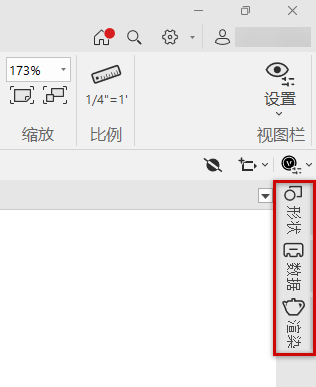
为具有多个选项卡的停靠面板启用自动隐藏功能
将光标移动到隐藏面板的标题栏上,以临时显示完整的面板;将光标移出面板以再次隐藏它。如果面板有多个选项卡,则仅显示光标下的选项卡。
要禁用自动隐藏功能,再次单击自动隐藏按钮。
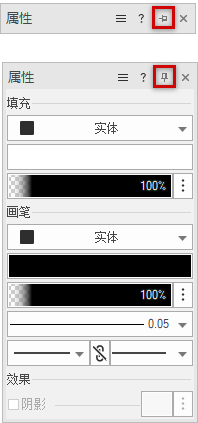
启用(顶部)和禁用(底部)自动隐藏功能的浮动面板
Mac
最小化面板
对于浮动面板和分离选项卡,单击面板标题栏中的加号或减号 (  ) 以在完整尺寸显示和最小化显示之间切换。
如果您希望最小化的面板在光标位于其上时自动打开,请按如下所述选择自动隐藏浮动面板。
自动隐藏浮动面板
|
命令 |
路径 |
|
自动隐藏浮动面板 |
窗口 > 面板选项 |
要自动隐藏最小化的浮动面板:
选择该命令。
将光标移动到最小化的面板的标题栏上,以临时显示完整的面板;将光标移出面板以再次隐藏它。
自动隐藏功能仅适用于最小化的面板。
自动隐藏停靠面板
|
命令 |
路径 |
|
自动隐藏停靠面板 |
窗口 > 面板选项 |
要自动隐藏停靠面板:
选择该命令以隐藏所有停靠面板。当您将光标悬停在应用程序窗口的边缘时,停靠在那里的面板将临时显示以供使用,当您将光标移开时,面板将再次隐藏。
