应用程序窗口
每个 Vectorworks 产品都有一个独特的工作空间,其包含适合该产品的默认布局的菜单、面板和工具集(请参阅概念:产品工作空间)。在工作会话期间,可能会根据需要打开、关闭和来回移动面板。关闭应用程序时,最近的工作空间设置将被保留并在下一次会话时还原。
要为每次 Vectorworks 启动时打开的文件定义自定义设置,请参阅创建模板。
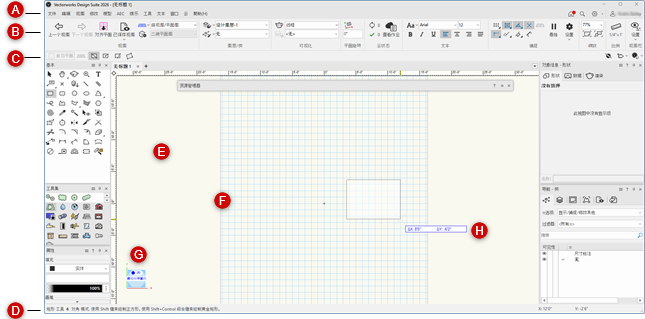
Windows 上的 Vectorworks Design Suite 工作空间 - 亮模式
下表描述了所有 Vectorworks 产品共有的一些工作空间功能。
|
组件 |
说明 |
|
标题栏 |
所有窗口、面板、工具集和对话框都有标题栏;单击并拖动任何标题栏均可将该项目移到所需位置。请参阅面板功能。 |
|
菜单栏
|
扩展应用程序窗口的宽度,并包含用于访问 Vectorworks 命令的下拉菜单;显示主屏幕/工作区切换开关以及用于快速搜索、视图栏显示和 Vectorworks 帐户登录的控件;请参阅主屏幕和快速搜索 |
|
视图栏
|
扩展应用程序窗口的宽度,并包含以各种方式控制视图的按钮和下拉菜单;视图栏的显示可以通过菜单栏和视图栏设置进行控制。请参阅视图栏。 |
|
工具栏
|
扩展应用程序窗口的宽度,并显示三种类型的控件: 最左边为三维绘图的工作平面模式;请参阅工作平面模式。 快速首选项在最右边;请参阅设置快捷首选项。 决定活动工具行为的各种模式在工作平面模式旁边。 大多数工具在使用时具有多种交互模式,有些工具具有依赖于特定主模式激活的子模式。 工具模式可分为若干个按模式功能分组的区域。要从键盘轻松浏览模式区域,按 U、I、O、P、[(左括号)和 ](右括号)键。每个键对应一个连续的工具栏区域(请参阅修改专用快捷键中的模式修改器快捷键)。 该工具模式区域还可以访问工具首选项和其他重要设置(如有)。 |
|
面板 |
有各种面板可供使用,取决于序列号;面板可以移动、关闭和调整大小。请参阅面板和工具集。 |
|
状态栏
|
扩展应用程序窗口的宽度,并显示信息文本、撤消消息、提示和进度条(若适用)。状态栏还显示光标位置字段。当从视图栏解除“吸附”设置的置顶固定时,它将显示在状态栏中。 |
|
绘图区域
|
这是 Vectorworks 应用程序窗口中间的开放部分,可在该部分创建绘图;它包括打印区域及其周围的空间。 |
|
打印区域
|
在绘图区域内,灰色边框定义打印区域(如果显示)。仅打印区域内包括的对象被打印。打印区域分成两个页面;每个页面都相当于一张要打印的实际纸张。每个页面都设置了打印边距(请参阅页面边界)。 |
|
屏幕上的视图控件
|
利用屏幕上的视图控件,您可以在标准视图之间快速切换,或拖动以执行航拍和设置自定义视图。根据设置,屏幕上的视图控件还能提供绘图方向的视觉提示,包括坐标轴、罗盘环以及旋转的俯视图/平面图和/或相对于工作平面设置视图时的指示器。请参阅屏幕上的视图控件。 |
|
“浮动数据”栏
|
取决于工具和正在执行的操作,浮动数据栏显示坐标数据、长度和角度等信息。使用数据栏选项快速首选项来控制数据栏的功能(请参阅使用数据栏)。这些选项还可以从窗口 > 数据栏选项下列出的选择中进行设置。 |
|
标尺 |
根据当前的测量系统,使用标尺可更方便地精确创建和放置绘图内的对象。光标位置高亮显示在标尺上,其外观可从“交互外观设置”进行自定义(请参阅 Vectorworks 首选项:“交互”窗格)。 标尺上的 0,0 点代表用户原点的位置,或者使用工作平面时的工作平面轴的原点位置。用户原点命令会相对于内部原点移动用户原点,或是相对于图层移动工作平面原点(请参阅设置用户原点)。 标尺可使用 Vectorworks 首选项中的选项隐藏起来(请参阅 Vectorworks 首选项:“常规”窗格),或从快速首选项菜单(请参阅设置快捷首选项)操作。 |
|
栅格 |
根据当前的测量系统,使用两个栅格系统可更方便地在文件内精确创建和放置对象。要隐藏参照栅格,取消选择显示栅格(请参阅吸附到栅格以及吸附和参照栅格)。 |
|
屏幕提示 |
当光标悬停在工具、模式和其他一些面板功能上方时,屏幕提示显示。屏幕提示帮助识别项目和键盘快捷键(如果有),并可能包含其他信息。 |
|
智能选项显示
|
启用后,“智能选项显示”在光标周围的区域提供上下文关联的工具和面板访问;请参阅智能选项显示。 |


默认情况下,在 Mac 和 Windows 上,Vectorworks 主题被设置为使用操作系统的深色模式或浅色模式设置。默认情况下,Vectorworks 在绘图区域和对话框中的预览图像中也使用浅色背景色。这些设置可以在 Vectorworks 首选项的“常规”窗格中更改。
您可以根据需要自定义界面元素的颜色,无论是浅色背景还是深色背景。请参阅互动外观设置。视图栏和工具栏使用为操作系统设置的强调色来指示某些选定的设置,例如快速首选项。您可能需要调整颜色以提高可见性。
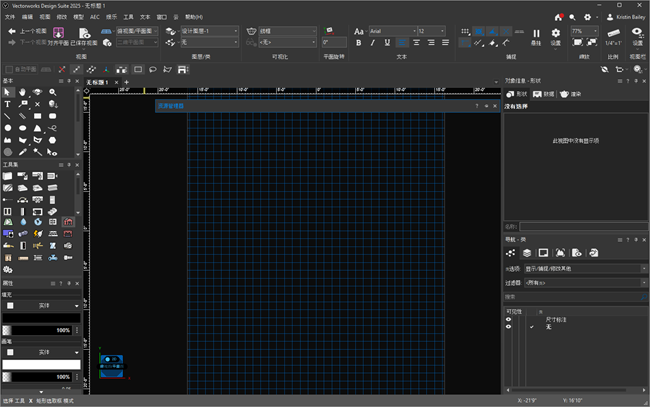
Windows 上的 Vectorworks Design Suite 工作空间 - 深色模式(启用使用深色背景首选项)
