互动外观设置
|
命令 |
路径 |
|
Vectorworks 首选项 |
工具 > 选项 快速首选项 |
您会发现其对自定义程序中互动元素(包括常规元素、对象高亮显示、智能光标元素和吸附点)的外观非常有用。
要配置互动元素的外观,请执行下列操作:
选择该命令。在“Vectorworks 首选项”对话框的“互动”窗格上,单击互动外观设置。
或者,单击“吸附”设置上的吸附设置以打开“常规吸附设置”弹出窗口并单击交互式外观设置。
“互动外观设置”对话框打开。
取决于是否启用“深色背景显示”首选项,选择“浅色背景”或“深色背景”选项卡(请参阅 Vectorworks 首选项:“显示”窗格)。可以为两种背景类型自定义相同元素。
|
元素 |
说明 |
示例 |
|
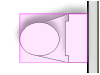
剖立方 |
|
|
|
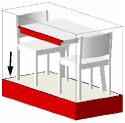
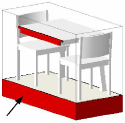
边缘 |
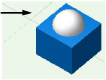
设置曲面与剖立方的一个面的交线的颜色 |
|
|
实体填充 |
设置实体对象与剖立方的一个面的相交区域的颜色 |
|
|
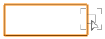
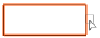
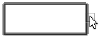
浮动数据栏 |
|
|
|
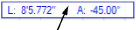
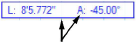
背景 |
设置“浮动数据”栏的背景色和不透明度 |
|
|
轮廓和文本 |
设置“浮动数据”栏的轮廓和文本颜色 |
|
|
概述 |
|
|
|
活动图层平面 |
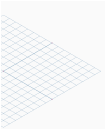
设置活动图层平面栅格的颜色和不透明度 |
|
|
活动视图窗格标签 |
当多个视图窗格处于活动状态时,设置活动窗格标题标记的颜色 |
|
|
背景 - 三维视图 |
为三维视图中的设计图层设置绘图区域的背景色 |
|
|
背景 - 透视的地平线地面 |
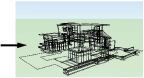
在未裁剪透视视图中设置地面颜色和地平线颜色;前景颜色作为渐变色在地平线方向上逐渐过渡为背景颜色 |
|
|
背景 - 透视的地平线天空 |
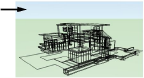
在未裁剪透视视图中设置天空颜色和天际线颜色;前景颜色作为渐变色在地平线方向上逐渐过渡为背景颜色 |
|
|
背景 - 图纸图层 |
设置图纸图层的背景色 |
|
|
背景 - 俯视图/平面图 |
为俯视/平面视图中的设计图层设置绘图区域的背景色 |
|
|
退出组按钮和编辑模式边框 |
在对象编辑模式下时,设置退出编辑模式按钮的颜色,以及彩色边框的颜色、不透明度和大小(请参阅对象编辑模式) |
|
|
栅格 |
设置参照栅格的颜色和不透明度 |
|
|
对象预览 |
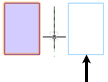
设置在使用各种工具(本例中为镜像工具)时显示的预览图像的颜色。 |
|
|
页面边界 |
设置页面边框边框的颜色和不透明度 |
|
|
重复不透明度 |
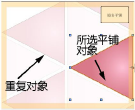
设置编辑线条类型或平铺资源时显示的选定线条类型或平铺对象重复的不透明度 |
|
|
重调形状图柄 - 活动图层 |
设置可以拖动以重调活动图层上选定对象形状的方形图柄的颜色 |
|
|
重调形状图柄 - 非活动图层 |
设置可以拖动以重调非活动图层上选定对象形状的方形图柄的颜色 |
|
|
“取消隐藏对象”按钮 |
设置用于恢复隐藏对象可见性的按钮的颜色。 |
|
|
工作平面 |
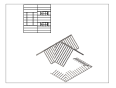
设置工作平面的颜色及其填充和框架的不透明度,以及工作平面坐标轴的不透明度和大小 |
|
|
X 射线选择模式 |
在 X 射线选择模式下设置对象的不透明度 |
|
|
对象高亮显示 |
|
|
|
操作 |
设置正在修改的对象高亮显示的颜色、不透明度和大小 |
|
|
活动图层 |
设置在活动图层上选定对象高亮显示的图案、前景色、背景色、不透明度和大小 |
|
|
自动平面来源 |
设置自动工作平面的颜色和不透明度 |
|
|
已检验对象 |
设置共享项目检验的对象高亮显示的不透明度和大小 |
|
|
非活动图层 |
设置在非活动图层上选定对象高亮显示的图案、前景色、背景色、不透明度和大小 |
|
|
已锁定 |
设置已锁定的对象高亮显示的图案、前景色、背景色、不透明度和大小 |
|
|
预选 - 活动图层 |
设置在活动图层上预选的对象高亮显示的颜色、不透明度和大小;可通过光标选择框或选取框来预选对象 |
|
|
预选 - 非活动图层 |
设置在非活动图层上预选的对象高亮显示的颜色、不透明度和大小 |
|
|
预选 - 锁定 |
设置已锁定的对象高亮显示的颜色、不透明度和大小 |
|
|
吸附对象 |
设置正在与其吸附的对象高亮显示的颜色、不透明度和大小;高亮显示始终为虚线 |
|
|
工具高亮显示 |
设置可通过活动工具编辑的对象高亮显示的颜色、不透明度和大小 |
|
|
闭塞三维图形 |
设置反馈图形(高亮、吸附、选择指标以及一些预览图形)被渲染三维实体闭塞时的不透明度 |
|
|
屏幕上的视图控件 |
|
|
|
立方体 |
设置“屏幕上的视图控件”立方体的颜色和大小。 更改立方体的大小也会更改坐标轴和罗盘环的大小,以保持总体外观。 |
|
|
文本和变音符号 |
设置屏幕上的视图控件的立方体和罗盘环的文本和变音符号的颜色 |
|
|
工作平面立方面 |
设置当视图相对于工作平面时屏幕上的视图控件的工作平面立方面的颜色
|
|
|
标尺 |
|
|
|
背景 |
设置标尺的背景色和不透明度 |
|
|
光标位置指示器 |
设置标尺上光标位置指示器的颜色、不透明度和大小 |
|
|
标记和文本 |
设置标尺刻度线及文本的颜色。 在旋转俯视图/平面图中,刻度线和文本变为蓝色,在三维视图中变为浅灰色。 |
|
|
智能光标 |
|
|
|
获取提示 |
设置图形提示的颜色、不透明度和大小,这些图形提示显示在光标附近,指示何时可捕获或释放智能点、智能边或矢量锁 |
|
|
提示背景 |
指定智能光标提示的背景色和不透明度 |
|
|
提示文本 |
设置智能光标文本的颜色和大小 |
|
|
基准指示符 |
设置基准指示符的颜色、不透明度和大小 |
|
|
延伸线 - 角度 |
设置角度延伸线的颜色、不透明度和大小 |
|
|
延伸线 - 智能点 |
设置智能点对齐线的颜色、不透明度和大小(所选颜色可被默认的 X、Y 和 Z 轴的颜色覆盖) |
|
|
平面 |
设置角度和对齐平面的颜色和不透明度(所选颜色可被默认的 X、Y 和 Z 轴的颜色覆盖) |
|
|
选择框 |
设置智能光标周围选择框的颜色、不透明度和大小 |
|
|
智能边 |
设置智能边线的颜色、不透明度和大小 |
|
|
智能点 |
设置智能点的颜色、不透明度和大小 |
|
|
吸附框 |
设置智能光标周围吸附框的颜色、不透明度和大小 |
|
|
矢量锁 |
设置矢量锁的颜色、不透明度和大小 |
|
|
吸附点 |
|
|
|
可用 |
设置光标附近及吸附框内可用的吸附点的颜色、不透明度和大小 |
|
|
拥塞指示符 |
设置智能光标周围可用吸附点过多时吸附框的颜色、不透明度和大小(建议在此种情况下使用吸附放大镜;请参阅使用吸附放大镜) |
|
|
当前 |
设置当前吸附指示符的颜色、不透明度和大小 |
|
|
主吸附 |
设置吸附框内优先吸附的主吸附点的颜色、不透明度和大小 |
|
|
已获得 |
设置已捕获的吸附点的颜色、不透明度和大小 |
|
|
特殊 |
设置吸附点提示(如中点、中心、沿线和切线吸附)的颜色、不透明度和大小 |
|
|
细分 - 褶皱和孔亮点 |
设置细分对象的褶皱笼网实体在褶皱模式时的高亮显示颜色,以及在面孔模式时的孔面 |
|
|
重置 |
还原所有界面元素的默认设置 |
|

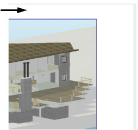
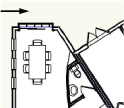






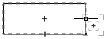


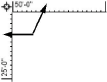
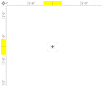
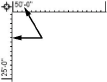

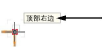
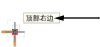


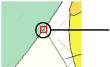

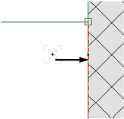


单击列标题,以按界面元素排序(如需要)。选择要更改的元素,然后根据需要设置元素列表右侧显示的参数。根据所选元素,显示不同的参数。
|
参数 |
说明 |
|
图案/前景色/背景色 |
要使用实体颜色,从前景色菜单中选择该颜色;然后从图案菜单中选择该颜色的实体图案。 要使用图案,从菜单中选择前景色和背景色(请参阅应用颜色);然后选择一个图案。 |
|
颜色 |
选择颜色(请参阅应用颜色) |
|
不透明度 |
向右拖动滑块以增大,或向左拖动滑块以减小互动元素的不透明度 |
|
大小 |
向右拖动滑块以增大,或向左拖动滑块以减小互动元素的宽度 |
