屏幕上的视图控件
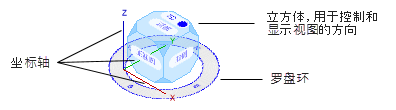
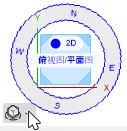
屏幕上的视图控件默认显示在设计图层绘图区域的左下角(可以将其移动到任何所选角落)。利用屏幕上的视图控件,您可以在标准视图之间快速切换,或拖动以执行航拍和设置自定义视图。根据设置,屏幕上的视图控件还能提供绘图方向的视觉提示,包括坐标轴、罗盘环以及旋转的俯视图/平面图和/或相对于工作平面设置视图时的指示器。如果光标位于立方体上方时使用鼠标滚轮进行缩放,则将使用视图窗格的中心作为缩放原点,而不是光标位置。
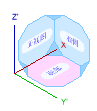
如果启用了视图相对于工作平面,则屏幕上的视图控件将自动调整方向,使立方体的底面与工作平面平行,并且底面以反映工作平面对齐的颜色显示。
如果启用了多个视图窗格,屏幕上的视图控件仅显示在活动窗格中。
标准视图
使用屏幕上的视图控件可以在绘图区域内的标准视图之间进行更改(请参阅使用标准视图)。
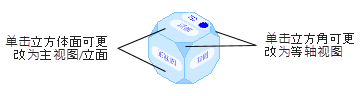
要更改为标准视图,请执行以下任一操作:
单击任意立方体面或拐角以更改为关联的标准视图。
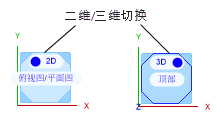
要更改为俯视图/平面图,请从任何可见的视图中单击立方体顶面上的二维/三维切换;您可能需要更改当前三维视图才能显示出顶面。
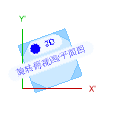
如果有旋转的俯视图/平面图可用,则二维切换将激活该旋转视图(请参阅旋转平面图)。
要从立方体的被遮挡面更改为主标准视图,请将光标放在立方体面的最近边缘上,直到被遮挡面的边缘高亮显示,然后单击。无法直接选择由被遮挡角设置的等轴测视图;需要首先更改为可访问必要立方体角的视图。
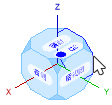
要更改为与当前标准视图直接相对的视图,请单击当前视图的面或角。
视图栏上的当前视图列表显示当前视图的名称。
航拍和自定义视图
您还可以使用屏幕上的视图控件手动航拍模型,以及设置自定义视图。屏幕上的视图控件的“航拍”功能将遵循航拍工具的视图中心模式行为,采用控制航拍如何响应鼠标移动的快捷键以及在“航拍首选项”对话框中设置的旋转灵敏度;请参阅航拍。
要使用屏幕上的视图控件航拍模型:
单击屏幕上的视图控件立方体,然后拖动以更改视图的方向;将显示航拍光标  。根据需要重新调整光标在立方体上的位置,和/或单击立方体的面或角以更改为适当的标准视图,从该标准视图开始航拍。
屏幕上的视图控件外观
您可以设置显示屏幕上的视图控件的哪些部分,并可更改某些部分的大小和颜色。
要控制屏幕上的视图控件部分的可见性:
将光标移向绘图区域左下角(无论屏幕上的视图控件当前是否可见),直到显示菜单按钮;单击按钮。
“屏幕上的视图控件设置”弹出窗口打开。
这些是应用程序设置,而不是文档设置。
|
参数 |
说明 |
|
显示屏幕上的视图控件 |
显示全部或部分屏幕视图控件,如下面的选择所示 |
|
显示轴 |
显示 X/Y/Z 或 X'/Y'/Z'轴,具体取决于这些轴是相对于图层平面还是工作平面。 |
|
显示罗盘环 |
如果在“文档地理参照”对话框中手动启用了内部原点位置和朝向,则显示罗盘环;请参阅指定文档地理参照。罗盘环仅供参考,不能用于更改设置。 当 Design Suite 产品获得许可证许可时,默认情况下启用内部原点位置和朝向,但由于许多设计人员不使用此功能,因此仅当打开“文档地理参照”对话框启用该参数并单击确定后,才会显示罗盘环。 |
|
显示立方体 |
显示立方体 |
|
位置 |
选择屏幕上视图控件的显示位置。当其他屏幕元素(如对象编辑模式下的按钮和临时工具面板)与屏幕上的视图控件冲突时,屏幕上的视图控件的位置优先。 |
要更改某些屏幕上的视图控件部分的大小和颜色:
在 Vectorworks 首选项中设置所需的大小和颜色。请参阅互动外观设置。