使用标准视图
Vectorworks 提供了多个标准视图,这些视图可以更改绘图区域的表示和方向,以便您可以从各种不同角度轻松查看模型。标准视图选项可分为四个基本类别:
|
类别 |
说明 |
|
二维视图 |
俯视图/平面图视图以二维显示绘图;对于注释、标题栏边框和二维插图,使用此类视图。 |
|
三维主视图/立面图 |
俯视图、前视图、右视图、仰视图、后视图和左视图显示三维主视图/立面 |
|
图层平面上方的三维表示 |
右等轴视图、左等轴视图、右后等轴视图和左后等轴视图可显示图层平面上方的等轴三维表示 |
|
图层平面下方的三维表示 |
仰视右前等轴视图、仰视左前等轴视图、仰视右后等轴视图和仰视左后等轴视图显示图层平面下方的等轴三维表示 |
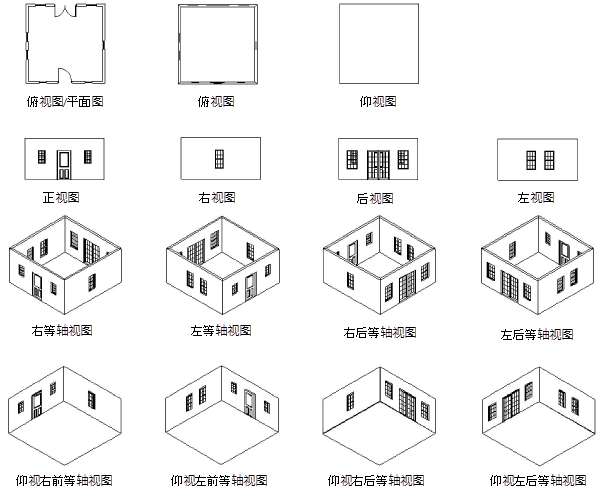
可以通过多种方式更改为标准视图,如下所述。
标准视图命令
要更改为标准视图:
选择视图 > 标准视图,然后选择一个视图。
如果有旋转的俯视图/平面图可用,则俯视图/平面图命令将激活该旋转视图(请参阅旋转平面图)。再次选择该命令可返回到未旋转的俯视图/平面图。
视图改变,活动视图在当前视图/标准视图列表中指示。
视图栏选项
视图栏指示当前视图,并可用于快速访问标准视图命令。还可以使用“查看工作平面”选项,用于将视图对齐到垂直于工作平面。
如果您旋转俯视图/平面图(需要 Vectorworks Design Suite 产品),然后更改为三维视图,则可以使用旋转俯视图/平面图选项来恢复该视图。
单击当前视图然后从列表中选择所需的视图。
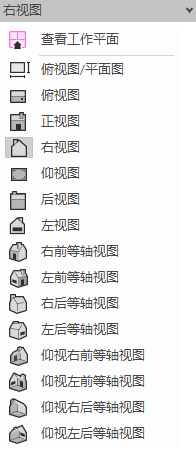
 视图默认相对于图层平面。如果您想让视图相对于工作平面,在视图栏上选择视图相对于工作平面作为平面首选项。请参阅概念:工作平面。
屏幕上的视图控件
屏幕上的视图控件显示在设计图层绘图区域的左下角。通过单击立方体面和/或拐角,可以在标准视图之间快速切换。有关详细信息,请参阅屏幕上的视图控件。

要更改为标准视图,请执行以下任一操作:
单击立方体面可更改为相应的三维主视图/立面图,或单击带角度的立方角可更改为相应的等轴测视图。
要更改为俯视图/平面图,请从可见立方体顶面的任何视图中单击立方体顶面上的二维/三维切换;您可能需要更改当前视图才能使顶面可见。如果有旋转的俯视图/平面图可用,则二维切换将激活该旋转视图(请参阅旋转平面图)。
使用快捷键更改视图
可通过多种键盘快捷键与小键盘快捷键来更改视图。
要更改为俯视图/平面图,可在键盘上按 Ctrl+5 (Windows) 或 Cmd+5 (Mac)。
下面显示了几个适用于标准视图的数字小键盘快捷键。这些快捷键还可用于更改图纸图层上选定视口的视图。
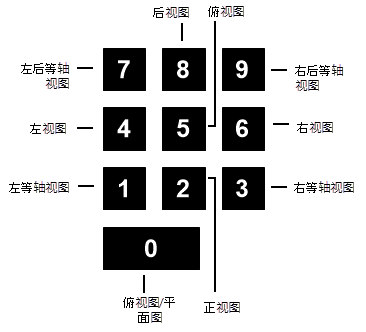
如果有旋转的俯视图/平面图可用,则“俯视图/平面图”快捷键将激活该旋转视图(请参阅旋转平面图)。再次单击该快捷键可返回到未旋转的俯视图/平面图。