航拍
|
工具 |
工具集 |
快捷键 |
|
航拍
|
基础 三维建模 可视化 |
Shift+C |

航拍工具用于模拟在真实世界模型的上方及环绕移动。
要控制航拍工具的移动,在选定的旋转中心周围拖动光标。工具栏按钮用于设置旋转中心。为透视投影(请参阅投影)启用两点透视后,两点透视将保持活动状态,除非视图移动到距离模型顶部或底部太近而无法在不发生扭曲的情况下保持两点透视。
屏幕上的视图控件立方体还允许航拍操作,使用“航拍”工具的视图中心模式、快捷键和旋转灵敏度。请参阅屏幕上的视图控件。
|
模式 |
说明 |
|
视图中心
|
基于当前视图自动设置旋转中心 |
|
互动原点
|
通过单击鼠标来设置旋转中心
|
|
对象中心
|
将旋转中心设置为选定对象的中心;如果未选中任何对象,则将旋转中心设置为可见对象的中心 |
|
活动图层平面原点
|
将旋转中心设置为活动图层平面的中心 |
|
工作平面原点
|
将旋转中心设置为当前工作平面的原点 |
|
首选项
|
设置响应鼠标移动的航拍速度 |


要对绘图进行航拍:
单击“工具和模式”。在除视图中心以外的所有模式中,旋转中心由轴虚线指示。
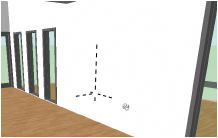
如果选择了互动原点模式,单击以指定航拍移动的旋转中心。该模式的行为根据其使用方式的不同而不同。
要通过多次连续的航拍操作来设置和保持相同的旋转中心,在开始第一次航拍之前,单击后松开鼠标按键来设置原点。旋转中心一直保持不变,直到单击另一个工具或模式,从而清除设置。
要将每次航拍操作开始时的光标位置仅用作该次航拍的临时旋转中心,在不松开鼠标按键的情况下单击并拖动。
要对绘图进行航拍,单击绘图并按住鼠标按键,同时沿着移动方向拖动。要停止移动,松开鼠标按键。或者,可以使用键盘上的快捷键来航拍绘图。
要更改航拍速度,单击首选项。“航拍首选项”对话框打开;设置旋转灵敏度。
|
鼠标移动 |
快捷键 |
说明 |
|
左移或右移 |
|
绕着选定的旋转中心左转或右转 |
|
上移或下移 |
|
绕着选定的旋转中心上移或下移 |
|
向着中心移动 |
Alt + 右移 (Win) 或 Option + 右移 (Mac) |
使视图向着旋转中心移动(在透视投影中) |
|
背对中心移动 |
Alt + 左移 (Win) 或 Option + 左移 (Mac) |
使视图背对旋转中心移动(在透视投影中) |
|
向着活动图层平面下移 |
Alt + 上移 (Win) 或 Option + 上移 (Mac) |
向着活动图层平面下移(在透视或正交投影中) |
|
从活动图层平面上移 |
Alt + 下移 (Win) 或 Option + 下移 (Mac) |
从活动图层平面上移(在透视或正交投影中) |
|
|
Shift 键 |
将旋转约束在全局 Z 轴,或活动工作平面的 Z' 轴(当在视图栏上启用了“工作平面模式”时) |
临时激活航拍工具
当另一工具正在使用中时,同时按住鼠标滚轮和 Ctrl 键 (Windows) 或 Control 键 (Mac) 以激活航拍工具。确定视图的方向,然后松开鼠标。前一个工具将再次自动激活。如果上次使用航拍工具时互动原点模式是活动模式,则临时旋转中心位于开始每次航拍操作的鼠标单击处。
如果已在鼠标设定中为滚轮指派了自定义功能,则此功能将无法正常工作。例如,如果已将鼠标滚轮设置为单击时执行删除操作,则在 Vectorworks 程序中单击滚轮将执行删除而不是激活航拍工具。(此功能所需的具体设置取决于正在使用的鼠标类型。)
