 结构构件设置
在插入结构构件之前,默认参数可在“结构构件首选项”对话框中设置,该对话框从工具栏上的首选项访问。也可通过单击“对象信息”面板中的设置来编辑选定结构构件的这些参数;很多(但并非所有)参数可直接在“对象信息”面板中编辑。
要进行结构构件设置:
|
参数 |
说明 |
|
使用样式 |
在“资源选择器”中双击资源以将其激活,或单击“无样式”。如果将有样式的对象转换为无样式,则保留当前值,但将所有参数设置为“按实例”以允许编辑。 |
|
按样式/实例 |
图形指示每个参数设为“按样式”并赋予一个固定值,或设为“按实例”,以在对话框中可编辑。对象样式可能包含这两个设置的组合,以平衡对一致性和灵活性的需求。 按样式/实例设置由样式建立,不能从首选项或设置对话框中更改。
要编辑对象样式,请参阅编辑插件对象样式;编辑样式会修改使用该样式的文件中的所有插件对象。 |
结构构件设置:“轮廓”选项卡
|
参数 |
说明 |
|
构件 |
构件图形反映构件类型但不反映形状。 |
|
构件标识 |
输入构件标识 |
|
选择结构用途以供参考;选择“其它”以输入自定义其它用途类型 |
|
|
构件类型 |
选择创建钢质、混凝土、木质还是自定义构件 |
|
打开“选择[构件类型]形状”对话框。 单击形状选择器,然后选择一个结构形状。可用的形状取决于选择的构件类型。 如果选择了自定义构件类型,则可以选择您已创建并另存为活动文档或用户文件夹中的文件中的符号定义的自定义二维形状。请参阅创建自定义资源库。 指定形状的尺寸标注。 要使用材料资源,从“资源选择器”中选择一个材料。 |
|
|
材料/形状/系列/大小/主次深度和宽度 |
显示“选择[构件类型]形状”对话框中的设置 |
|
与剖面图中的结构对象合并 |
将所选对象指定为结构对象,使其外观与剖面视口和隐藏线渲染中的剖切面中的其它结构对象合并。合并对象显示为单个单元,其中一个连续填充。请参阅高级剖面视口特性以获取更多信息。 |
|
盖 |
|
|
厚度/偏移 |
如果结构构件具有建筑或防火盖,选择要覆盖的表面,并设置每个表面的盖层的厚度和偏移。 |
|
材料 |
要使用覆盖材料资源;从“资源选择器”中选择材料 |
|
与剖面图中的结构对象合并 |
将所选对象指定为结构对象,使其外观与剖面视口和隐藏线渲染中的剖切面中的其它结构对象合并。合并对象显示为单个单元,其中一个连续填充。请参阅高级剖面视口特性以获取更多信息。 |
结构构件设置:几何图形选项卡
|
参数 |
说明 |
|
对齐 |
所有的关联和最终条件基于控制二维/三维图示的中线;可以移动对齐从而使构件准确放置。 |
|
轮廓旋转 |
指定沿构件中线轴旋转结构轮廓的角度 |
|
轴对齐 |
选择轴对齐;对齐图形指示轴对齐点的位置 |
|
偏移 Y’/Z’ |
根据需要输入偏移 |
|
标高 |
起点和终点的标高可以根据楼层或图层明确设置 |
|
高度 |
输入起点标高与终点标高之间的差值。 此参数与跨度、角度、斜度和长度参数交互。当创建和/或在“对象信息”面板中编辑线性插入类型的结构构件时,可在数据栏输入这些参数。更改这些参数可能也会更改高度。请参阅重调结构构件的形状以获取有关这些设置的更多信息。 |
|
起始/结束界限 |
选择起点/终点的参照。 相对于线性插入和顶点模式,标准插入模式的标高开始和结束边界必须分别设置。 |
|
起点/终点偏移 |
根据需要输入起点/终点偏移 |
|
起点条件/终点条件 |
可以根据关联结构构件手动或自动设置终点的偏移、斜接和斜角。为关联结构构件输入的值用作自动确定值的补充。 |
|
起点/终点条件 |
选择是否通过关联自动、手动(自定义)或将其吸附到水平或垂直而设置起点/终点条件。 |
|
起点/终点偏移 |
如果需要创建完全的构件连接,则设置偏移;偏移是从中线曲线终点到构件几何图形终点的距离 |
|
起点/终点斜接 |
设置 70°或更小的开始/结束斜接角度 |
|
起点/终点斜角 |
设置 70°或更小的开始/结束斜角 |
结构构件设置:“属性”选项卡
|
参数 |
说明 |
|
剖切面 |
|
|
使用图层剖切面标高 |
选择此项可使用与设计图层相同的剖切面标高 |
|
剖切面标高 |
当未使用设计图层的剖切面标高时,输入标高 |
|
二维属性 |
|
|
属性列表 |
设置剖切面上方、剖切面处以及剖切面下方的结构构件的俯视图/平面图可见性和属性。选择一行或多行,然后单击适用的列以选择所需设置。 单击显示列以切换部件在俯视图/平面图中的可见性;对于封盖行,选择要显示的封盖。 要控制外观和可见性,从绘图的类列表中选择一个类,或新建一个类。选择<结构构件>,将属性放置在与结构构件对象相同的类中。 选择自定义画笔和填充属性,或者选择一个选项以便按对象(从“属性”面板中)、按类或者(对于构件和盖填充)按材料(如“轮廓”选项卡中所设置)控制它们。 |
|
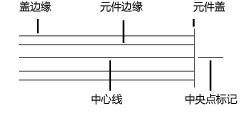
中心标记 |
输入标记的长度以及中心标记和构件之间的间隙大小 |
|
三维属性 |
设置结构构件部件的三维可见性和属性。选择一行或多行,然后单击适用的列以选择所需设置。 要控制外观和可见性,从绘图的类列表中选择一个类,或新建一个类。选择<结构构件>,将属性放置在与结构构件对象相同的类中。 单击属性列以便从“属性”面板按对象设置三维属性或者按类设置;如果部件使用材料(在“轮廓”选项卡上指定),则填充使用该材料的纹理。 如果部件使用材料(在“轮廓”选项卡上指定),则纹理初始设置为该材料的纹理,但其可以被覆盖。单击纹理列以从“资源选择器”中选择纹理,或者单击其中一个按钮以选择不使用纹理、使用类纹理,或者如果材料的纹理先前被覆盖,则可以恢复到材料的纹理。 |
