按层级顺序显示类
类可具有最多由四个部分组成的复合名称,各部分之间以连接号分隔,以创建层级结构。每个名称部分是结构中一个不同的层级.Vectorworks 可以有或无层级的方式显示类列表。当层级显示启用,每个层级可按需要展开或折叠。
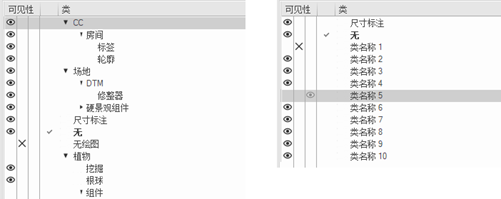
层级(左)和非层级(右)显示
层级显示的启用方式不同,展开/折叠的方式也不同,取决于类列表在哪里。
弹出菜单中的层级显示
要启用层级显示,在“Vectorworks 首选项”对话框的“会话”窗格上,选择在弹出菜单中以层级显示类。此设置控制整个软件中的类弹出菜单—例如,在视图栏和“对象信息”面板上的弹出菜单。
在“会话”选项卡上选择保留类的展开/折叠状态,以保持类列表在使用之间的展开/折叠状态。
|
层级部分 |
展开部分的操作 |
|
组标题下一层 |
单击组标题左侧的扩展箭头 双击组标题 |
|
一个组的所有子组 |
按住 Option 并单击 (Mac) 或按住 Alt 并单击 (Windows) 组标题 |
|
所有组的所有子组 |
Shift+Option 并单击 (Mac) 或 Shift+Alt 并单击 (Windows) 任何类 |
“组织”对话框和“导航”面板中的层级显示
要启用层级显示:
“组织”对话框:单击右下角的切换按钮,或从上下文菜单选择层级显示。
“导航”面板(需要 Vectorworks Design Suite 产品):从主菜单或上下文菜单选择层级显示。
|
层级部分 |
展开或折叠此部分的操作 |
|
组标题下一层 |
单击组标题左侧的扩展箭头 双击组标题 |
|
一个组的所有子组 |
Option 并单击 (Mac) 或 Alt 并单击 (Windows) 组标题的扩展箭头 Option 并双击 (Mac) 或 Alt 并双击 (Windows) 组标题 |
|
所有组的所有子组 |
Shift+Option 并单击 (Mac) 或 Shift+Alt 并单击 (Windows) 任何扩展箭头 Shift+Option 并双击 (Mac) 或 Shift+Alt 并双击 (Windows) 任何组标题 也可以选择从上下文菜单选择全部展开或全部折叠。 |
要将相同可见性设置快速指派给一个组的所有子组,从组标题选择一个可见性设置。
类按层级顺序显示时,类列表的排序键和排序顺序不能更改。
