更改图纸图层或设计图层视口的类特性
可以通过图纸图层或设计图层更改选定视口的类可见性和属性。这样不会更改原始设计图层或其他视口的类特性或类可见性。视口属性可以根据演示需要定制;同一视口的多个副本可以具有完全不同的外观。如果视口样式中的类特性按样式设置,则这些特性应用于使用该样式的所有视口,并且必须从“编辑视口样式”对话框中进行编辑。
或者,也可以在编辑视口的设计图层时更改视口的类可见性;请参阅从设计图层更改视口可见性。
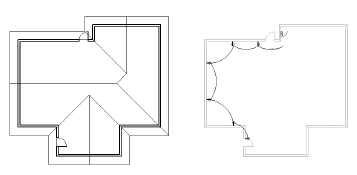
要覆盖视口类特性或视口样式类特性:
执行以下任一操作:
选择一个无样式视口或具有按实例设置的类特性的有样式视口,然后从“对象信息”面板中单击类。
编辑视口样式,然后从“编辑视口样式”对话框中单击类。
“视口类特性”对话框打开。参照视口(需要 Vectorworks Design Suite 产品)和非参照(内部)视口的对话框功能略有不同。更改选定视口的类可见性和/或设置选定视口的类属性覆盖。
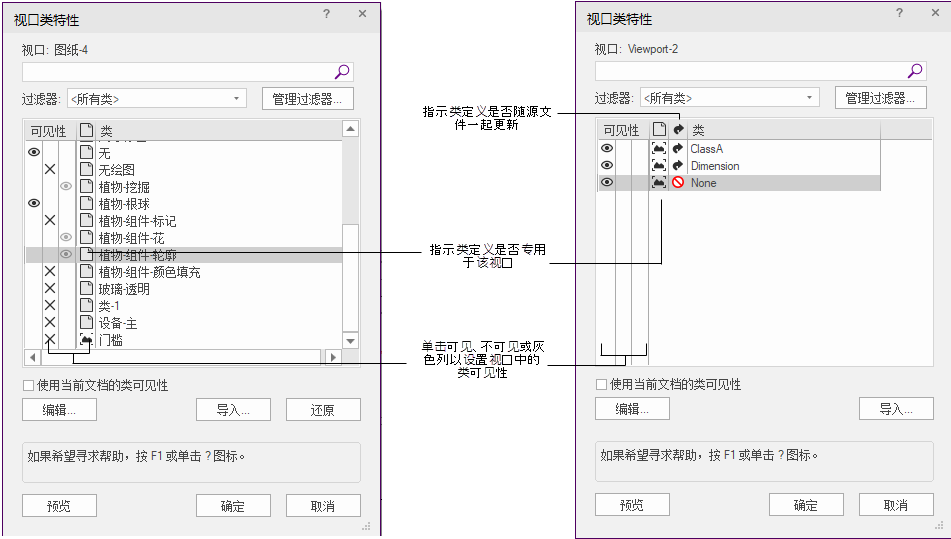
设计图层视口的特性,非参照(左)和参照(右)
|
参数 |
说明 |
|
搜索框 |
输入文本以按名称过滤列表 |
|
过滤器列表 |
选择列表过滤器 |
|
管理过滤器 |
打开对话框以添加、编辑、删除或导入类列表的过滤器;请参阅过滤和标记类和图层 |
|
“类”列表 |
列出视口类及其可见性与已编辑状态,单击类可见性列可更改该视口的可见性。单击活动列中的三角形,可基于该列的参数在升序和降序排序之间切换。 |
|
可见性 |
单击一个类的可见性列可更改该类在此视口中的可见性。 列 1:可见(显示该类中对象) 列 2:不可见(隐藏该类中的对象) 列 3:灰色(该类中显示的对象变灰) |
|
(来源)
|
指示类定义是与来源类相同 ( 非参照视口:所有类默认使用文档类定义。要更改该视口中的类外观,可以单击编辑并更改设置;视口的对应图标将会自动显示。单击还原按钮以还原至原始设置。 参照视口:(需要 Vectorworks Design Suite 产品)因为它们来自一个外部文件,所有类默认显示为特定于视口。如果相同的类同时存在于视口和当前文件中,它们将完全保持独立。默认情况下,参照更新时,视口中的类定义将随源文件一起更新。
|
|
(更新)
(仅限参照视口) |
指示当参照更新时从源文件更新类定义( |
|
编辑 |
打开“编辑类”对话框,以对仅应用至当前视口的选定类进行覆盖(请参阅设置类特性);绘图对象的类设置应为“按类”以利用类覆盖。 如果视口正在配合使用数据可视化与将所有其他对象绘制为灰色,编辑不可用。 |
|
打开“导入属性”对话框,以从文件中导入类属性设置。属性可以从对应的类或从文件中或指定视口中的指定类中导入,用于在“视口类特性”对话框中选定的类。 滴管工具也可用于在视口之间转移类覆盖属性。 |
|
|
还原 |
将选定的类设置回其原始属性,撤消任何类覆盖;同时移除来源列的替代图标 |
|
使用嵌入式设计图层视口设置 (仅限图纸图层视口;需要 Design Suite 产品) |
启用后,视口保留嵌入式设计图层视口的类覆盖和/或类可见性。 这些选项仅适用于未参照的嵌入式设计图层视口;参照的视口不受影响。 这些选项对无样式视口可用,以及对具有按实例设置的类的有样式视口可用;对于视口样式,请参阅下文所述的视口使用来自嵌入式设计图层视口的类覆盖/类可见性。 |
|
使用当前文档的类可见性 (仅限设计图层视口;需要 Design Suite 产品) |
启用后,视口将使用当前文档的类可见性。 此选项对无样式视口可用,以及对具有按实例设置的类的有样式视口可用;对于视口样式,请参阅下文所述的设计图层视口使用当前文档的类可见性视口。 |
|
视口使用来自嵌入式设计图层视口的类覆盖/类可见性 (仅限图纸图层视口;需要 Design Suite 产品) |
使用此视口样式的任何图纸图层视口均保留嵌入式设计图层视口的类覆盖和/或类可见性。 这些选项仅适用于未参照的嵌入式设计图层视口;参照的视口不受影响。 此选项对视口样式可用;对于无样式视口以及具有按实例设置的类的有样式视口,请参阅上文所述的使用嵌入式设计图层视口设置。 |
|
设计图层视口使用当前文档的类可见性 (仅限设计图层视口;需要 Design Suite 产品) |
使用此视口样式的任何设计图层视口均使用当前文档的类可见性。 此选项对视口样式可用;对于无样式视口以及具有按实例设置的类的有样式视口,请参阅上文所述的使用当前文档的类可见性。 |
|
预览 |
单击以预览选定视口中的类可见性和属性设置 |

 ),还是具有特定于该视口的覆盖(
  )。使用
)。使用 要更改该视口的类外观,使
 ),系统将提供一条警告消息,提醒您验证是否想要参照类定义。如果选择“是”,则当视口源文件的参照更新时,当前文件和视口中的类就会更改。如果选择“否”,
