更改图纸图层或设计图层视口的特性
视口的图层可见性、不透明度、堆叠顺序和颜色可以从图纸图层或设计图层更改(需要 Vectorworks Design Suite 产品)。其他视口以及设计图层特性不受影响。视口属性可以根据演示需要定制;同一视口的多个副本可以具有完全不同的外观。如果视口样式中的图层特性按样式设置,则这些特性应用于使用该样式的所有视口,并且必须从“编辑视口样式”对话框中进行编辑。
或者,也可以在编辑视口的设计图层时更改视口的图层可见性;请参阅从设计图层更改视口可见性。
要更改视口图层特性或视口样式图层特性:
执行以下任一操作:
选择一个无样式视口或具有按实例设置的图层特性的有样式视口,然后从“对象信息”面板中单击图层。
编辑视口样式,然后从“编辑视口样式”对话框中单击图层。
“视口图层特性”对话框打开。更改选定视口或视口样式的图层可见性和/或进行选定视口或视口样式的图层属性覆盖。
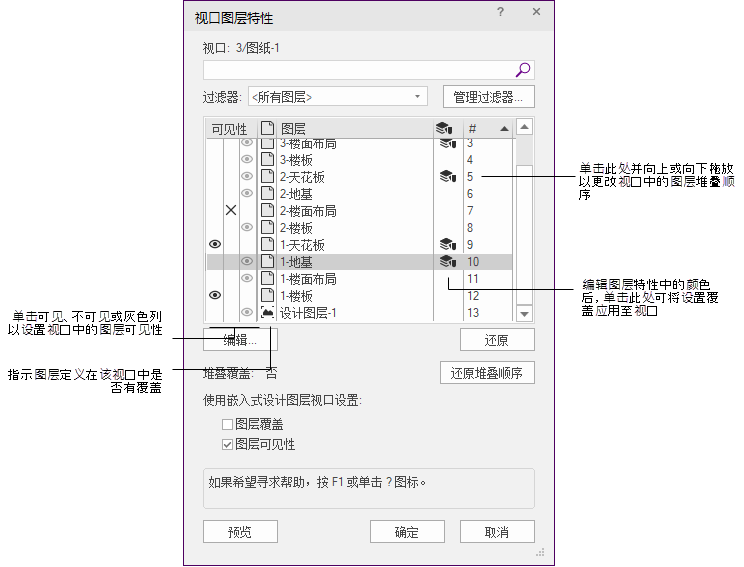
图纸图层视口的特性
|
参数 |
说明 |
|
搜索框 |
输入文本以按名称过滤列表 |
|
过滤器 |
选择列表过滤器 |
|
管理过滤器 |
打开对话框以添加、编辑、删除或导入图层列表的过滤器;请参阅过滤和标记类和图层 |
|
图层列表 |
列示视口图层及其可见性、已编辑状态、图层颜色使用状态和堆叠顺序。单击活动列标题中的三角形,可基于该列的参数在升序和降序排序之间切换。 |
|
可见性 |
单击图层可见性列以更改该视口的图层可见性。 列 1:可见(显示该图层中的对象) 列 2:不可见(隐藏该图层中的对象) 列 3:灰色(以灰色显示该图层中的对象) |
|
(来源)
|
指示图层定义与来源图层相同 ( |
|
(图层颜色)
|
单击以应用在“编辑视口设计图层”对话框中设置的视口图层颜色(单击编辑以设置颜色,如下一个步骤中所述),覆盖设计图层颜色。该设置与使用图层颜色文档首选项无关。 |
|
#(堆叠顺序) |
显示图层堆叠顺序;在 # 栏拖放图层可更改其堆叠顺序。此列仅在视口处于俯视图/平面图时才会显示。 |
|
编辑 |
打开“编辑视口设计图层”对话框,以覆盖所选图层的特性 |
|
还原 |
将“编辑视口设计图层”对话框中的设置还原至其默认值,并移除来源列中的覆盖图标 |
|
堆叠覆盖 |
指示视口中的图层堆叠顺序是否不同于设计图层堆叠顺序。单击还原堆叠顺序以还原为原始设计图层堆叠顺序。 |
|
使用嵌入式设计图层视口设置 (仅限图纸图层视口;需要 Design Suite 产品) |
启用后,视口会保留嵌入视口的图层覆盖和/或图层可见性。 这些选项仅适用于未参照的嵌入式设计图层视口;参照的视口不受影响。 |
|
预览 |
单击以预览选定视口中的图层属性设置 |

 ),还是图层定义在该视口中有覆盖 (
  )。使用
)。使用
要覆盖图层特性(用于视口显示),选择一个或多个视口图层,然后单击编辑。
或者,双击视口图层即可对其进行编辑。
“编辑视口设计图层”对话框打开。
创建设计图层时,应用相同的参数(请参阅设置设计图层特性);对于视口图层,仅可以编辑堆叠顺序、传输模式或不透明度,以及颜色。尽管可以通过滴管工具将这些编辑内容转移至其他视口,但其仅应用至当前视口或视口样式。
可以控制视口图层颜色使其不同于设计图层颜色,从而实现灵活的显示输出。单击颜色以覆盖选定视口图层的填充和画笔颜色。要查看颜色覆盖的效果,对于选定视口,必须选择“视口图层特性”对话框中的使用图层颜色。类似于必须在文档首选项中选择使用图层颜色才可查看设计图层的图层颜色设置,如设置设计图层颜色中所述。
单击确定,以返回到“视口图层特性”对话框。
单击预览以评估属性更改结果。
单击确定以返回到图纸图层或设计图层。
