 放置“终端”面板放置“终端”面板
工具 |
工具集 |
项面板
|
示意图 |
该工具放置视频、音频、光纤或数据类型的“终端”面板,或“DIN 导轨终端”面板。
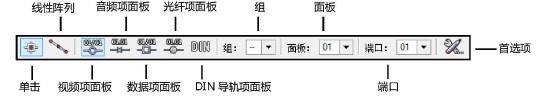
模式 |
说明 |
单击 |
在单击位置放置单个插孔板或已连接插孔板 |
线性阵列 |
沿绘制的线放置一系列插孔板或已连接插孔板 |
视频项面板 |
插入“视频终端”面板 |
音频项面板 |
插入“音频终端”面板 |
数据项面板 |
插入“数据终端”面板 |
光纤项面板 |
插入“光纤终端”面板 |
DIN 导轨项面板 |
插入“DIN 导轨类型终端”面板 |
组 |
将面板指派给已命名的“终端”面板组。这将通过在行/列值前面添加组前缀来扩展大型配线系统的名称空间。 |
面板/端口 |
面板和端口号根据 ConnectCAD 设置中的选项进行设置 |
首选项 |
打开“终端面板首选项”对话框,以设置默认值 |
要插入“终端”面板或“DIN 导轨”面板:
1. 单击该工具,然后选择放置模式。
2.通过单击“模式”,从工具栏中选择要放置的“终端”面板类型。
3.单击首选项以打开“终端面板首选项”对话框。指定要放置的设备的默认信息。
4.通过从工具栏上的列表中选择值来指定组、面板和端口。默认情况下,将应用 ConnectCAD 设置中的值(请参阅指定 ConnectCAD 设置),但可以在此处覆盖这些值。
如果继续放置相同的“终端”面板设备,这些值将自动递增。
5.单击以将“终端”面板放置到绘图中。如果将设备放置在现有电路中,则设备会拆分电路。
● 在单击模式下,单击一次以放置对象。

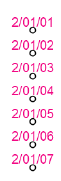
● 在线性阵列模式下,单击一次以启动阵列;移动光标以设置线性阵列的距离和方向。按 Shift 键以约束为水平或垂直方向。预览表示对象的间距和放置;浮动数据栏显示计数。单击以放置它们。
稍后,可以从“对象信息”面板中编辑设备。
~~~~~~~~~~~~~~~~~~~~~~~~~


 单击以显示/隐藏参数。