 Cómo crear armarios a medida
|
Modo |
Herramienta |
Conjunto de herramientas |
|
Consulte los modos en el tema La herramienta Inserción de símbolo. |
Gabinete personalizado
|
Architect y Spotlight: Muebles/Accesorios Landmark: Envoltura constructiva |

La herramienta Gabinete personalizado proporciona flexibilidad en el diseño de una variedad de elementos empotrados tales como estantes, alacenas y armarios.
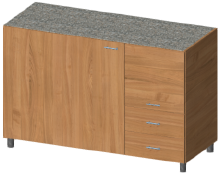
El software Vectorworks también proporciona herramientas para insertar gabinetes de piso, de pared y de servicios, y unidades de estantería que requieren menos personalización; ver Inserción de amarios y Inserción de estantes.
Pasos para crear un armario a medida:
Pulse la herramienta y el modo deseado.
Lleve a cabo una de las siguientes operaciones:
Pulse Definición activa en la barra de herramientas para escoger uno de los recursos en el Selector de recursos.
Pulse Preferencias para abrir el cuadro de diálogo Configuración de gabinete personalizado, donde puede especificar los parámetros predeterminados de la herramienta.
Luego puede editar estos parámetros en la paleta Información del objeto.
Configuración de gabinete personalizado
Pulse aquí para mostrar u ocultar los parámetros.Pulse aquí para mostrar u ocultar los parámetros.
|
Parámetro |
Descripción |
|
Vista previa 3D |
Muestra una vista previa 3D del gabinete personalizado de manera dinámica con los parámetros actuales seleccionados; en el panel Detalles la vista previa se transforma en interactiva y es usada para establecer parámetros |
|
Vista (solo paneles Base y Atributos) |
Seleccione la vista estándar para la vista previa 3D |
|
Modo (solo paneles Base y Atributos) |
Seleccione el modo de renderizado para la vista previa 3D |
Configuración de gabinete personalizado: panel Base
Pulse aquí para mostrar u ocultar los parámetros.Pulse aquí para mostrar u ocultar los parámetros.
|
Parámetro |
Descripción |
|
Símbolo |
Existen dos métodos para especificar el gabinete personalizado a usar como una plantilla para el gabinete nuevo: Sin un gabinete personalizado seleccionado, acceda al cuadro de diálogo haciendo clic en Preferencias en la barra Herramientas. Seleccione si el nuevo gabinete personalizado estará basado en una plantilla desde el documento actual o desde la carpeta de biblioteca de Elementos predeterminados personalizados o de Elementos predeterminados Vectorworks, y luego seleccione la plantilla. La vista previa se actualiza para reflejar la plantilla seleccionada. Acceda al cuadro de diálogo haciendo clic en Configuración en la paleta Información de un objeto gabinete personalizado seleccionado. Transfiera la configuración deseada desde el gabinete seleccionado para usar como una plantilla para el nuevo gabinete, según lo descrito en Creación de nuevos armarios a medida a partir de otro. |
|
Guardar como símbolo |
Guarda el gabinete actual como un símbolo; ver Cómo guardar armarios a medida como símbolos. |
|
Geometría general |
|
|
Clase |
Para controlar la apariencia y visibilidad, escoja una clase en la lista de clases en el dibujo o cree una nueva. |
|
Altura/Ancho/Profundidad |
Establece la altura/el ancho/la profundidad general del gabinete. |
|
Tipo |
Especifica si el gabinete personalizado es un objeto 2D, 3D o híbrido 2D/3D. |
|
Mostrar diagonales en vista superior/plano |
El parámetro muestra los marcadores diagonales sobre la parte superior del objeto en vista Superior/plano. |
Configuración de gabinete personalizado: panel de Detalles
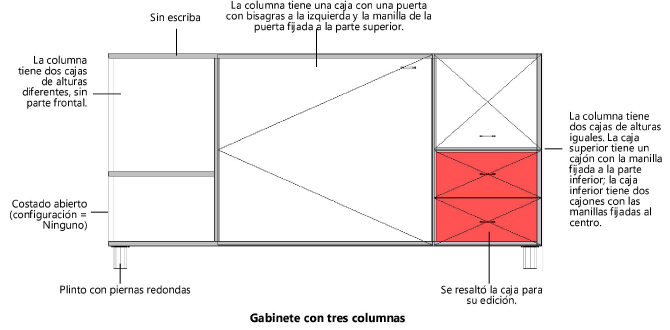
La vista previa del gabinete personalizado cambia a vista frontal y se transforma en interactiva para especificar los detalles del gabinete. Pulse la vista previa para activar y establecer los parámetros en este panel; muchos parámetros solo son habilitados cuando se hace clic en la vista previa. Cuando pulse una columna, caja o divisor vertical de la vista previa, ésta se resalta para indicar cuál sección está editando. Mantenga presionada la tecla Shift para seleccionar columnas o cajas múltiples dentro de la misma columna; ediciones son aplicadas a todas las secciones seleccionadas.
Pulse aquí para mostrar u ocultar los parámetros.Pulse aquí para mostrar u ocultar los parámetros.
|
Parámetro |
Descripción |
|
Sección |
|
|
Columnas |
Establece el número de columnas en el gabinete. Todas las columnas son desmarcadas al hacer clic en este campo; columnas son agregadas o restadas desde el costado derecho del gabinete si el número de columnas es cambiado. |
|
Ancho de columna |
Si existen columnas múltiples, pulse una columna y establezca su ancho, o seleccione columnas Iguales para que todas las columnas en el gabinete tengan el mismo ancho. En la medida que cambia el ancho de la columna seleccionada los anchos de las otras columnas son automáticamente ajustadas para rellenar el espacio proporcionado; columnas que no caben dentro del ancho general del gabinete son automáticamente eliminadas. |
|
Cajas |
Establece el número de cajas en la columna seleccionada. |
|
Altura de caja |
Si existen cajas múltiples, pulse una caja y establezca su altura, o seleccione Cajas iguales para que todas las cajas en el gabinete tengan la misma altura. En la medida que cambia la altura de la caja seleccionada las alturas de las otras cajas son automáticamente ajustadas para rellenar el espacio proporcionado; cajas que no caben dentro de la altura general del gabinete son automáticamente eliminadas. El primer clic en una columna selecciona la columna entera, y el segundo clic selecciona una caja especifica según lo indicado por la sección resaltada del objeto. |
|
Costado/Montante |
Para costados de gabinete y particiones verticales seleccionadas, establece si es un Costado sólido, un Montante o, solo para costados extremo, no tiene partición. |
|
Frontal |
|
|
Puerta/Cajón |
Especificar el tipo de puerta/cajón para las columnas o cajas seleccionadas, o seleccionar Ningún elemento de caja para no tener puertas o cajones. |
|
Control |
Para puertas y cajones, especifica el recurso manilla desde el documento actual o contenido de biblioteca predeterminado. |
|
Posición de manilla |
Especifica la posición de la manilla para puertas y cajones con una manilla. Configuración Parte superior y Parte inferior posicionan la manilla a dos pulgadas desde el borde superior/inferior de la puerta/cajón. |
|
Escriba |
El parámetro agrega un listón o recorte de ajuste. |
|
Altura/Desplazamiento |
Establece la altura y desplazamiento del escriba. |
|
Plinto |
El parámetro agrega un plinto; escójalo si es continuo o si tiene patas. |
|
Piernas |
Para un plinto con patas, escoja el recurso de tipo de pata en el documento actual o contenido de biblioteca predeterminado. Piernas y rueditas son creadas sin un tablero de plinto; su altura es cuatro pulgadas fijas y son colocadas dos pulgadas desde los bordes del gabinete. |
|
Altura/Desplazamiento |
Para un plinto continuo establezca su altura y desplazamiento. |
|
Tiene respaldo |
Seleccione para agregar un respaldo al gabinete. |
Configuración de gabinete personalizado: panel Atributos
Para controlar la apariencia y visibilidad, atributos y texturas pueden ser aplicadas de manera separada a diferentes partes del gabinete personalizado (llamados grupos de construcción).
Pulse aquí para mostrar u ocultar los parámetros.Pulse aquí para mostrar u ocultar los parámetros.
|
Parámetro |
Descripción |
|
Grupos de construcción |
Seleccione una parte del gabinete para aplicar atributos. |
|
Clase |
Para controlar la apariencia y visibilidad, seleccione una clase en la lista de clases presente en el dibujo, o crea una nueva clase. Seleccione <Clase de gabinete personalizado> para colocar la parte de gabinete en la misma clase que el objeto gabinete personalizado. |
|
Relleno/Pluma/Textura |
Especifique los atributos y/o textura para cada parte de gabinete; ver La paleta Atributos. |
Pulse en el dibujo para colocar el objeto y pulse otra vez para definir su rotación.
