Personalización de los grados de detalle de los componentes 2D y 3D de las definiciones de símbolos y objetos de complemento
Los componentes 2D y 3D de las definiciones de símbolos y objetos complemento pueden personalizarse para mostrar distintos niveles de detalle para distintas vistas de escala. Una vez establecidos los niveles de detalle de los componentes, configure cada ventana para que muestre el nivel de detalle deseado al crear la ventana o desde la paleta Información del objeto.
Los componentes 2D personalizados se consideran componentes proporcionados por el usuario. En el caso de los objetos complemento, estos componentes no se actualizan automáticamente cuando se edita el objeto complemento; si el objeto complemento cambia, actualice manualmente los componentes 2D personalizados para igualar los cambios, o consulte Eliminar componentes 2D proporcionados por el usuario de objetos de complemento.
Los componentes 3D de definiciones de símbolos también pueden mostrarse con diferentes grados de detalle en una capa de diseño. Vectorworks puede mostrar automáticamente el nivel de detalle deseado basándose en la escala de la capa de diseño; consulte Preferencias de documento: pestaña Presentación.
Para ajustar grados de detalle de componentes:
Si aún no se encuentra en el modo de edición de objetos, haga clic con el botón derecho en el recurso en el Administrador de recursos o en la instancia de objeto en el dibujo y seleccione Editar componentes 2D o Editar componente 3D (sólo para símbolos) en el menú contextual (consulte Creación de componentes 2D para definiciones de símbolos y objetos de complemento).
En la paleta Editar componentes, seleccione la vista que desee editar.
Seleccione el componente en el área de dibujo.
Si el componente está agrupado, haga clic con el botón derecho del ratón en el componente y seleccione Editar en el menú contextual para editar partes individuales del grupo y seleccionar qué detalles se muestran en las vistas de escasos, medianamente detallados y muy detallados.
Seleccione uno o varios objetos de dibujo que compongan el componente y haga clic en la paleta Información del objeto para establecer la Visualización a nivel de detalle en Bajo, Medio y Alto para cada selección. Cada objeto de dibujo debe mostrarse al menos en un grado de detalle. Cambie la Selección de Mostrar detalles en la paleta Editar componentes según sea necesario para previsualizar los cambios.
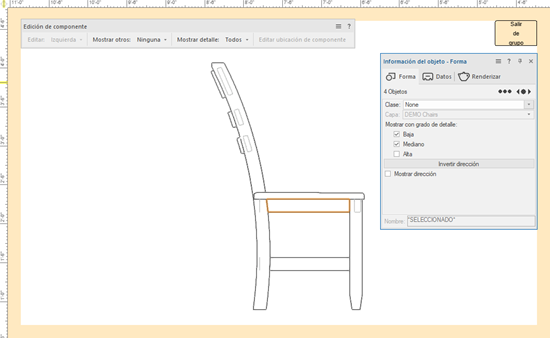
Seleccione partes individuales del Grupo y ajuste la opción Mostrar en nivel de detalle en la paleta Información del objeto. En el ejemplo, las líneas seleccionadas se muestran en las vistas de detalles Media y Alta, pero no en las vistas de detalles Baja.
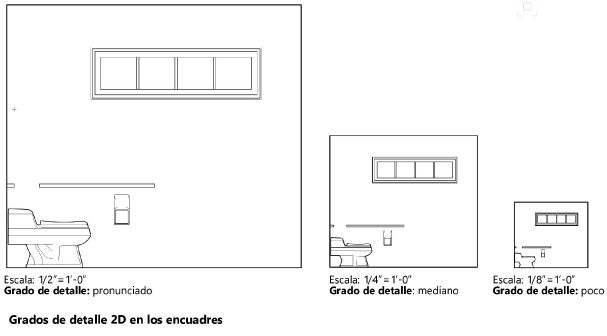
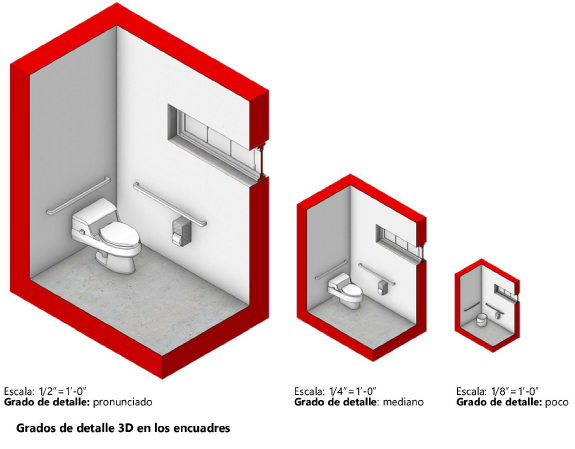
Establezca grados de detalle para múltiples componentes según sea necesario.
Puede que prefiera crear y detallar sólo un componente para el que exista un reflejo, y consulte Opciones de estilo del objeto de complemento y de instancia adicionales para saber cómo reflejar gráficos de vistas opuestas para componentes 2D vacíos. Si existen ambos componentes reflejados, ambos deben detallarse para que se muestren de la misma forma.
Seleccione el Nivel de detalle adecuado para cada encuadre, al crear el encuadre o en la paleta Información del objeto.
