Descargar desde AutoTURN Online
|
Comando |
Espacio de trabajo: Ruta |
|
Obtener análisis desde AutoTURN Online |
Design Suite, Architect: AIC > AutoTURN Online Landmark: Landmark > AutoTURN Online Spotlight: Spotlight > AutoTURN Online |
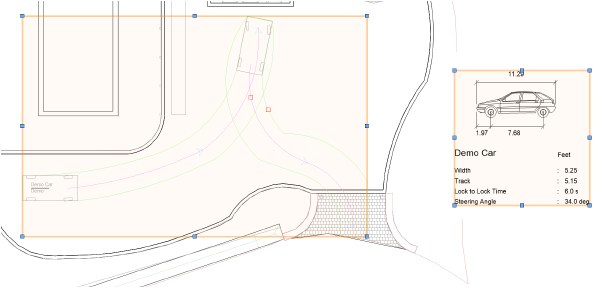
Una vez que el análisis de ruta barrida está completo, los envolventes de análisis con código de color, la polilínea de ruta, y los datos pueden ser insertados de vuelta en el dibujo de Vectorworks.
Para descargar el análisis desde AutoTURN Online y colocarlo en Vectorworks:
Haga uno de los siguientes:
Seleccione el comando. (Si no se ha iniciado sesión en AutoTURN Online, comience con Iniciar sesión en AutoTURN Online.)
Si ya se está en el explorador de AutoTURN Online, haga clic en Cerrar y obtener análisis.
Se abre el cuadro de diálogo Obtener análisis desde AutoTURN Online.
Haga clic para mostrar/ocultar los parámetros.Haga clic para mostrar/ocultar los parámetros.
|
Parámetro |
Descripción |
|
Opciones de configuraciones guardadas |
Consulte Uso de los conjuntos guardados para guardar y aplicar configuraciones guardadas |
|
Obtener análisis desde AutoTURN Online |
|
|
Dibujo |
Enumera todos los dibujos guardados en los servidores de AutoTURN Online; seleccione el dibujo a descargar |
|
Ver en AutoTURN Online |
Abre el dibujo seleccionado en el explorador de AutoTURN Online para verificar el estado del dibujo |
|
Obtener objetos de análisis |
Determina qué elementos del dibujo de AutoTURN Online a descargar al archivo de Vectorworks |
|
Ruta barrida de vehículo como polilíneas |
Descarga el análisis de ruta barrida; en Vectorworks, estos son objetos de polilínea agrupados |
|
A capa de diseño/En clase |
Para controlar la apariencia y visibilidad, seleccione la capa de diseño y la clase para los elementos descargados desde la lista de capas y clases presentes en el dibujo, o cree una nueva capa o clase |
|
Perfil de vehículo y detalles de cota |
Descarga la etiqueta con la descripción del perfil y los datos del vehículo (debe ser agregado en AutoTURN Online primero haciendo clic en Colocar perfil de vehículo en dibujo) |
|
A capa de diseño/En clase |
Para controlar la apariencia y visibilidad, seleccione la capa de diseño y la clase para los elementos descargados desde la lista de capas y clases presentes en el dibujo, o cree una nueva capa o clase |
|
Geometría enviada anteriormente |
Descarga el trabajo de línea que fue cargada previamente, como polilíneas |
|
A capa de diseño/En clase |
Para controlar la apariencia y visibilidad, seleccione la capa de diseño y la clase para los elementos descargados desde la lista de capas y clases presentes en el dibujo, o cree una nueva capa o clase |
|
Imagen de fondo enviada anteriormente |
Descarga la instantánea de imagen de fondo |
|
A capa de diseño/En clase |
Para controlar la apariencia y visibilidad, seleccione la capa de diseño y la clase para los elementos descargados desde la lista de capas y clases presentes en el dibujo, o cree una nueva capa o clase |
Las polilíneas de análisis y otros elementos descargados son insertados en el archivo de Vectorworks actual como grupos.