Trabajar con AutoTURN Online
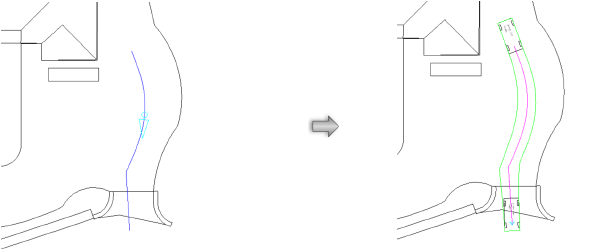
Genere el análisis de ruta barrida como una simulación de ruta de arco o ruta de seguimiento.
Abra la ventana de exploración de AutoTURN Online al Enviar el diseño a AutoTURN Online o Abrir un dibujo de AutoTURN Online. El archivo de Vectorworks permanece abierto en segundo plano.
El explorador presenta el trabajo de línea y si fue seleccionada, una imagen de fondo cargada desde el dibujo de Vectorworks.
Un resumen básico de las herramientas de AutoTURN Online es proporcionado aquí. Haga clic en Ayuda en la esquina superior derecha de la ventana del explorador para abrir el sistema de ayuda propio de AutoTURN para información detallada.
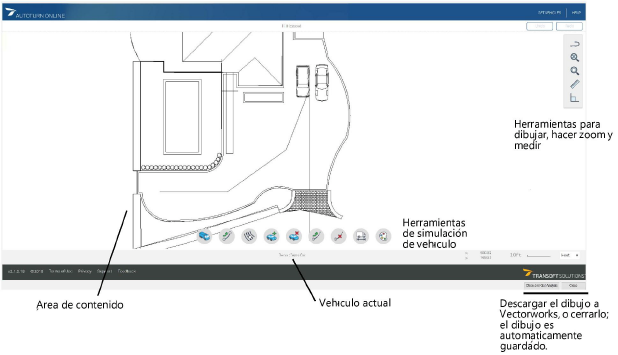
Haga clic aquí para mostrar/ocultar los parámetrosHaga clic aquí para mostrar/ocultar los parámetros
|
Parámetro |
Descripción |
|
Herramientas de dibujo, acercamiento/alejamiento y medida |
Permiten dibujar su propia polilínea directamente en el explorador de AutoTURN Online, acercar/alejar, y medir objetos de dibujo |
|
Herramientas de simulación de vehículo |
Selecciona un vehículo y tipo de simulación, cambia las propiedades de simulación, coloca datos de vehículo en el área de contenido, y configura los colores y la presentación de diferentes partes del análisis. Los colores y la presentación seleccionados de las diferentes partes del análisis determinan qué es descargado a Vectorworks. |
|
Área de contenido |
Presenta el dibujo cargado desde Vectorworks y proporciona el área de simulación |
|
Vehículo actual |
Presenta el vehículo actualmente seleccionado |
|
Cerrar y obtener análisis |
Cierra el explorador y envía el análisis de vehículo de vuelta a Vectorworks |
|
Cerrar |
Cierra el explorador pero no envía el análisis a Vectorworks |
Seleccione un vehículo y realice el análisis de ruta barrida deseado, según lo descrito en las siguientes secciones.
Si existe un problema con el análisis, esto es indicado en rojo.
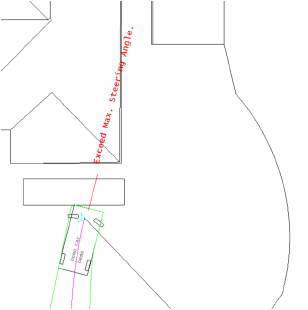
Continúe ajustando el diseño en Vectorworks enviándolo a AutoTURN Online y cambiando parámetros de ruta en AutoTURN Online hasta que una análisis satisfactorio es completado.
Haga clic en Cerrar y obtener análisis para Descargar desde AutoTURN Online y volver a Vectorworks.
Crear una simulación de ruta de arco
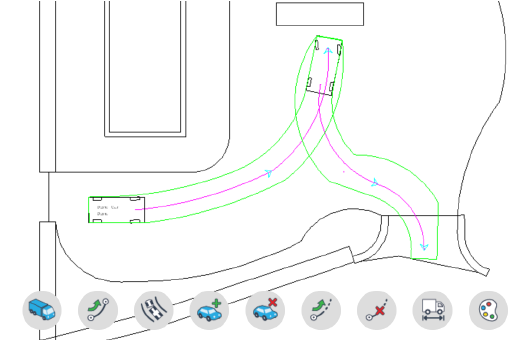
Una simulación de ruta de arco dibuja una ruta usando las propiedades y restricciones del vehículo actualmente seleccionado. Esta simulación flexible permite experimentar dibujando en tiempo real para explorar diferentes opciones.
 Para crear una simulación de ruta de arco con el vehículo seleccionado (pasos generales):
Haga clic en la herramienta Generar simulación de ruta de arco.
Haga clic para configurar la ubicación de inicio y el giro del vehículo, y luego arrastre el mouse haciendo clic para crear vértices a lo largo de la ruta y usando el mouse para indicar la dirección a recorrer.
Haga clic con el botón derecho y seleccione Terminar para crear la simulación de ruta de arco.
Si es necesario, seleccione la ruta de arco y haga clic en Eliminar para empezar de nuevo.
Crear una simulación de seguimiento de ruta
Una simulación de seguimiento de ruta requiere una ruta predefinida para que el vehículo seleccionado recorra.
 Para crear una simulación de seguimiento de ruta con el vehículo seleccionado (pasos generales):
El dibujo de Vectorworks debe contener una única polilínea o polígono que sirva como la ruta; es más fácil crear una polilínea o polígono en Vectorworks y enviarla a AutoTURN Online. De lo contrario, puede dibujar una en AutoTURN Online; haga clic en la herramienta Dibujar polilínea y dibuje la polilínea de ruta. Haga clic con el botón derecho al dibujar para cambiar entre modos de línea y arco. Haga clic con el botón derecho y seleccione Terminar al terminar.
Haga clic en la herramienta Generar simulación de seguimiento de ruta.
Haga clic para seleccionar la polilínea de ruta.
Haga clic para indicar la dirección del vehículo.
Haga clic para crear la simulación de seguimiento de ruta a lo largo de la ruta de la polilínea.
Si es necesario, seleccione la ruta y haga clic en Eliminar para empezar de nuevo.