 Simular circulación vehicular con AutoTURN Online
Planificar la circulación vehicular es una parte esencial del diseño de sitio para arquitectos, arquitectos paisajistas, e ingenieros civiles y de transporte, como también para diseñadores y otras disciplinas. Un análisis de ruta barrida simula de manera rápida y precisa la holgura horizontal requerida por vehículos en calzadas de baja velocidad, garajes de estacionamiento, estacionamientos, entradas vehiculares, áreas de carga, etc. La ruta barrida de un vehículo es el envolvente barrido hacia afuera por los costados del cuerpo del vehículo o cualquier otra parte de la estructura del vehículo; una ruta barrida determina si el vehículo hará contacto con obstrucciones verticales. El análisis de ruta barrida es una especialidad de Transoft Solutions Inc., creadores de AutoTURN Online. Vectorworks y Transoft se han unido para entregar esta solución a diseñadores de Vectorworks.
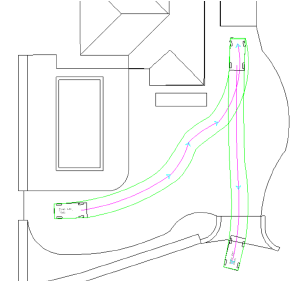
Este conjunto de características le permite cargar dibujos a AutoTURN Online y trabajar con sus herramientas en una ventana de exploración para simular el movimiento de un vehículo y determinar si hay suficiente holgura para girar, retroceder, estacionar, etc., en base a datos vehiculares precisos. Un grupo de vehículos gratuito está incluido, pero un catálogo global y extenso de todo tipo de vehículos, agrupados con datos integrales asociados, está disponible desde AutoTURN Online por un cargo mensual o anual.
AutoTURN Online es exclusivamente un programa 2D. Solo representaciones de trabajo de línea Superior/Plano de Vectorworks son usadas en AutoTURN Online. Rutas no tienen datos de elevación o valores de pendiente asociados a ellas y esto no es considerado como parte del análisis.
Después de trabajar con el diseño en línea, puede recuperar el dibujo editado desde AutoTURN Online y colocarlo de vuelta en el dibujo de Vectorworks. La asociación entre archivos de Vectorworks y AutoTURN Online es guardada, por lo que se puede abrir el mismo archivo más adelante en la ventana de exploración para más cambios o actualizaciones.
Acceso a la Internet es requerido para usar las herramientas y los comandos de AutoTURN Online.
Flujo de trabajo: Realizar un análisis de ruta barrida con AutoTURN Online
Nivel de dificultad: Principiante
Los siguientes pasos proporcionan un resumen general de la realización de un análisis de circulación vehicular con un archivo de Vectorworks y AutoTURN Online.
En Vectorworks, cree los elementos del diseño, incluyendo calzadas, pavimentos, estacionamientos, entradas vehiculares, bordillos, edificios y otros elementos que existen alrededor del área donde el análisis es requerido. Considere que solo trabajo de línea representativo de estos elementos es enviado a AutoTURN Online; no existe ningún desplazamiento, acoplamiento o detección de colisión con los objetos de Vectorworks, y los atributos de los objetos, como colores, texturas, datos de registro, y parámetros, no son cargados. Enviar una imagen de fondo es una manera de obtener una instantánea representativa del dibujo de Vectorworks, si es necesario.
Si está planificando crear una simulación de seguimiento de ruta que requiere una ruta existente para que el vehículo simulado siga, cree la ruta en Vectorworks usando polígonos o polilíneas. Una todas las partes de la polilínea o polígono de ruta en un único objeto con el comando Componer.
Para evitar problemas de rendimiento, sólo envíe los objetos que son necesarios para la simulación, como potenciales rutas de vehículo y objetos de límite. Hasta 30,000 objetos pueden ser enviados, pero se recomienda cargar la cantidad mínima de geometría necesaria para una simulación. Los objetos cargados pueden ser separados por tipo (sólo polilíneas y polígonos), selección, visibilidad, o designación de capa y clase. Al cargar según capa y clase, piense en la estructura de clase y capa de los objetos de dibujo de Vectorworks, y asigne objetos a capas y clases con esto en mente.
Cree una cuenta en AutoTURN Online a través de Vectorworks para permanentemente recibir un grupo de vehículos gratuito. Si el diseño requiere un análisis con vehículos específicos o vehículos más grandes como camiones, adquiera conjuntos de vehículos adicionales en AutoTURN Online.
Inicie sesión en AutoTURN Online y cargue el dibujo de Vectorworks. Una vez que el archivo es enviado a AutoTURN Online, el archivo de Vectorworks y el dibujo de AutoTURN Online son asociados.
En la ventana de exploración de AutoTURN Online, realice la simulación de ruta barrida (dibujando una ruta en tiempo real y explorando opciones) o la simulación de seguimiento de ruta (simulando los resultados de un vehículo siguiendo una ruta existente).
Descargue los resultados del análisis de vuelta al dibujo de Vectorworks. Realice todo ajuste de diseño necesario para una circulación vehicular adecuada.
Para sólo aislar el análisis y descargarlo en un nuevo archivo de Vectorworks, abra el dibujo de AutoTURN Online con un nuevo archivo de Vectorworks activo y descargue los resultados al nuevo archivo. Los archivos se asocian.
