Cableado previo del modelo
|
Herramienta |
Espacio de trabajo: Conjunto de herramientas |
|
Editar cableado
|
Design Suite, Spotlight: Cable tendido de ConnectCAD ConnectCAD: Ruta de cable |

El diseño del cableado físico puede comenzar mucho antes de la selección de equipos y antes de finalizar diagramas esquemáticos detallados. Los instaladores necesitan saber dónde instalar ductos y conductos en un proyecto tempranamente, incluso antes de que diseñadores sepan exactamente qué equipos serán colocados en el modelo; puede ser necesario rellenar rutas de cable por adelantado antes de asignar circuitos a ellas. Más adelante en el proceso, la hoja de cableados puede ser creada y circuitos pueden ser asignados al cableado para los diagramas esquemáticos finales.
La herramienta Editar cableado agrega cables de reserva con uno de estos métodos:
Seleccionar los puntos de caída de inicio y fin.
Seleccionar una ruta de cable que conecta dos puntos de caída.
Si ningún circuito usa la ruta actualmente, existe una ruta disponible para el cableado de reserva (entre los dos puntos de caída).
Si circuitos usan la ruta, incluso si no está conectada a ningún punto de caída pero sí está conectada a otras rutas que conectan puntos de caída, cableado de reserva puede ser agregado entre los puntos de caída.
Una ruta de cable alternativa puede ser seleccionada, si la hay.
Los cables son agregados a una capa Cableado de reserva; la capa es creada automáticamente si aún no existe.
La herramienta también es usada para analizar segmentos de ruta de cable y para seleccionar diferentes rutas de cable para circuitos. Consulte Analizar un segmento de cable.
Para hacer un cableado previo al modelo:
Haga clic en la herramienta.
En el modelo, haga uno de los siguientes:
Haga clic en un objeto de cable tendido existente.
Haga clic en un punto de terminación; si un cable tendido existe, es resaltada. Luego, haga clic en el punto de caída de fin.
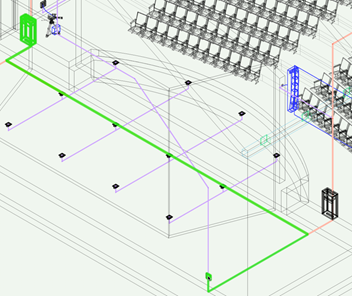
Si el cable tendido aún no ha sido analizada con el comando Analizar cables tendidos, este análisis ocurre automáticamente para verificar la existencia de una ruta para cada circuito.
Se abre el cuadro de diálogo Editar cableado, presentando la lista de circuitos que están asociados con el segmento de ruta de cable, o que existen entre los dos puntos de caída seleccionados. Se presentan parámetros de cada circuito, junto con uno o más números Índice de ruta temporales.
Haga clic para mostrar/ocultar los parámetros.Haga clic para mostrar/ocultar los parámetros.
|
Parámetro |
Descripción |
|
Área de sección transversal de cable |
Estima el área de sección transversal desde todos los cables en la lista |
|
Recuento de cables |
Presenta el número total de cables |
|
Lista de cables |
Enumera los circuitos asociados con el segmento de ruta de cable. Cables que ya están asignados a circuitos son agrisados y no pueden ser editados; cables de reserva pueden ser editados. |
|
Parámetros de circuito |
Presenta los parámetros de circuitos existentes y de reserva; los parámetros pueden ser editados. Puntos de caída presenta los nombres de los puntos de caída de origen y destino; el Índice de ruta es un número temporal que indica cuáles filas siguen el mismo segmento de ruta de cable. |
|
Tipo/Cantidad de cable |
Al agregar cables, seleccione el tipo de cable a agregar y la cantidad de cables a agregar |
|
Índice de ruta |
Presenta los índices de ruta para la ruta principal y rutas alternativas. Cuando existen rutas alternativas, el Índice de ruta presenta varios identificadores temporales con un sufijo para indicar rutas alternativas. Sufijo A es el más corto, el B es el siguiente más corto, y así sucesivamente. |
|
Agregar |
Agrega un cable con los parámetros de cable especificados a la lista de cables |
|
Eliminar |
Elimina el circuito actualmente seleccionado desde la lista |
|
Seleccionar ruta alternativa |
Abre el cuadro de diálogo Seleccionar ruta para seleccionar una ruta diferente (potencialmente más larga); consulte Cambiar asignaciones de cable tendido |
|
Anexar a hoja de cálculo |
Abre el cuadro de diálogo Seleccionar hoja de cálculo para agregar los datos de lista a una hoja de cálculo existente. De manera alternativa, seleccione Nueva hoja de cálculo para crear una nueva hoja de cálculo. |
Cree cables de reserva seleccionando los valores Tipo de cable, Cantidad e Índice de ruta, y luego haga clic en Agregar. El cable de reserva es agregado a la Lista de cables.
Haga doble clic en una fila en la lista para resaltar la ruta completa tomada por el circuito seleccionado. El dibujo se desplaza y acerca temporalmente para mostrar la ruta. Rutas alternativas en la red de cables también se presentan en el dibujo, con diferentes colores (cambiar el color, si se desea, haciendo clic en el cuadro de colores en la lista de circuitos).
Continue agregando los cables de reserva necesarios a la lista y haga clic en Aceptar.
Los cables de reserva en la Lista de cables son creados y colocados en la capa Cableado de reserva. Los cables son temporalmente etiquetados según los puntos de caída que conecten, junto con un numérico que aumenta automáticamente. Esto facilita la ubicación de los cables de reserva que conectan dos puntos de caída más adelante.
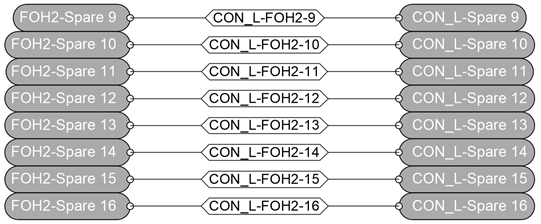
Asignar cables de reserva
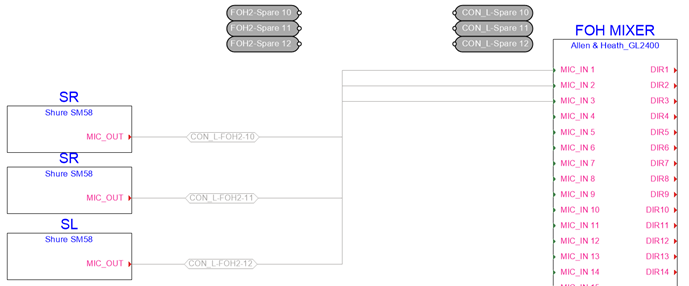
Cuando es momento de desarrollar el diagrama esquemático de conectividad, use el cableado de reserva en el diseño real, reutilizando los circuitos desde cada cable de reserva con el modo Mover/Reemplazar circuitos de la herramienta Conectar.
|
Modo |
Herramienta |
Espacio de trabajo: Conjunto de herramientas |
|
Mover/Reemplazar circuitos
|
Conectar
|
Design Suite, Spotlight: Diagramas esquemáticos de ConnectCAD ConnectCAD: Diagramas esquemáticos |


Para asignar cables de reserva:
En el diagrama esquemático final, cree los dispositivos que estarán conectados por el cableado de reserva.
Seleccione los cables de reserva a asignar, y muévalos a una capa esquemática seleccionando una capa esquemática desde la lista Capa en la paleta Información del objeto.
Seleccione la herramienta y el modo.
Seleccione el circuito de reserva.
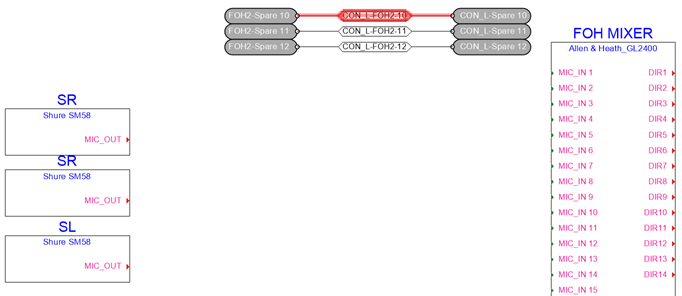
Haga uno de los siguientes:
Para dibujar un nuevo circuito, haga clic en cada una de la dos tomas de corriente que conecta.
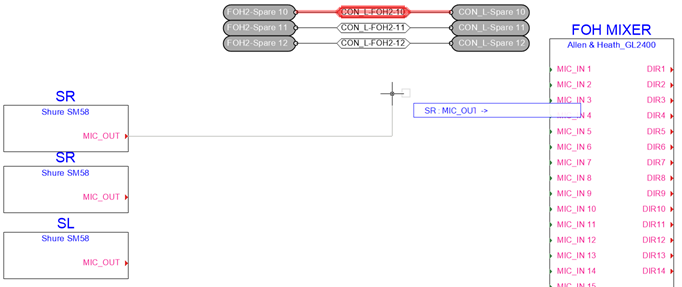
Para reemplazar la ruta de un circuito existente con las propiedades del circuito de reserva, haga clic en el circuito existente. Consulte Transferir propiedades de circuito.
A medida los circuitos son reasignados son automáticamente quitados desde la designación de reserva. Elimine las etiquetas externas de reserva.