 Crear o editar fórmulas de asignación
Use las fórmulas en el Administrador de datos para lograr un control más preciso de los datos adjuntados a los objetos del dibujo. Fórmulas de asignación de campo ajustan los datos para el objeto seleccionado en un formato de registro, entidad de IFC y campos de conjuntos de propiedades específicos. Fórmulas de asignación condicional asignan registros, entidades de IFC y conjuntos de propiedades al objeto seleccionado en base a condiciones específicas.
Según lo descrito con más detalle en Expresiones de asignación de datos, una fórmula de asignación contiene expresiones con constantes, variables, operadores y funciones. Una variable es un origen de datos desde Vectorworks, tal como un parámetro de objeto, campo de registro, nombre de clase o datos de estilo. Funciones pueden ser funciones matemáticas, funciones de manipulación de cadenas de texto, condicional y funciones de selección.
Estas fórmulas usan la misma sintaxis que fórmulas en hojas de cálculo; consulte Sintaxis de fórmula para detalles.
Fórmulas de asignación condicional
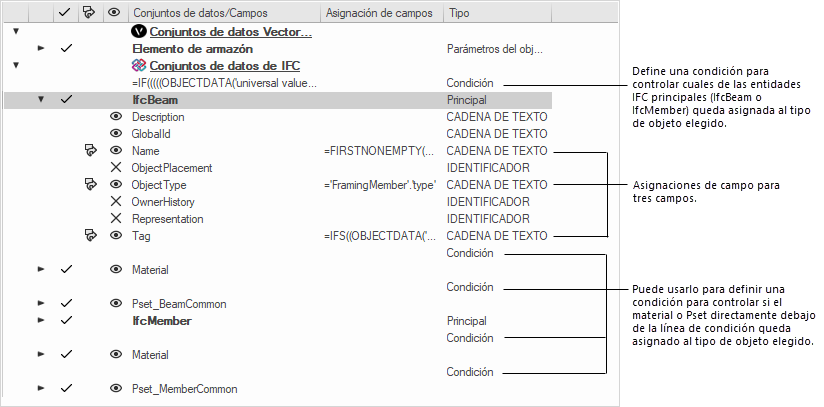
Use las fórmulas de asignación condicional si los objetos no guardan una correspondencia exacta con registros, entidades de IFC o conjuntos de propiedades específicos.
Deberá asignar algunos de los objetos de complemento a diferentes entidades de IFC, según la configuración del objeto o conforme al estilo de este. Por ejemplo, un objeto de elemento de armazón podría ser IfcBeam, IfcMember o IfcColumn.
Los objetos totales generan más de una entidad de IFC. Por ejemplo, un objeto de muro cortina debe ser asignado principalmente a la entidad IfcCurtainWall, pero sus elementos y elementos secundarios de placa deben ser asignados a las entidades IfcMember y IfcPlate.
En algunas situaciones, diferentes conjuntos de propiedades podrían ser asignados a un objeto dependiendo de las condiciones. Por ejemplo, algunos elementos de edificio, tales como losas sobresalientes, pueden actuar como dispositivos de sombras. Esos elementos tienen su propósito principal como IfcSlab, pero también deben tener Pset_ElementShading adjuntados a ellos.
Para una entidad de IFC, una fórmula condicional podría resultar en una entidad de IFC específica a ser usada para el objeto; el objeto no será exportado si el resultado es vacío o un tipo de IFC no válido. Tratándose de un conjunto de propiedades, la fórmula debe dar un valor TRUE o FALSE; el conjunto de propiedades no será exportado si el valor es FALSE o si no hay ningún resultado.
Fórmulas de asignación de campos
Las fórmulas de asignación de campos calculan y presentan los valores de ciertos parámetros de conjunto de propiedades para asignar datos de BIM corrientes a los datos compatibles con IFC, o para asignar conjuntos de propiedades personalizadas. Fórmulas de valor personalizado para campos de formato de registro también pueden ser creadas.
En el cuadro de diálogo Administrador de datos, la fórmula de asignación se presenta en la columna Asignación de campos de la sección de conjuntos de datos.
En el cuadro de diálogo Datos de IFC, la fórmula de asignación se presenta en el parámetro Origen de datos de la propiedad seleccionada (consulte Asignar datos de IFC a objetos).
Estudie la fórmula de asignación de datos predeterminada para ayudarlo a entender el origen de datos de los valores IFC asignados. Luego, personalice la fórmula predeterminada según lo descrito en Expresiones de asignación de datos.
Si ya agregó datos a un campo de IFC, manualmente o con secuencia de comandos, no se aplicará asignación de datos al campo.
Creación de fórmulas
Pasos para crear una fórmula de asignación:
Escoja el objeto de la lista Objetos en el cuadro de diálogo Administrador de datos. Luego escoja el campo o la condición a asignar en la lista Conjuntos de datos. El siguiente es un ejemplo de uso del tipo de objeto Elemento estructural:
Haga clic en Definir asignación o Definir condición.
Se abre uno de estos cuadros de diálogo: Definir asignación o Definir condición.
Haga clic para mostrar/ocultar los parámetros.Haga clic para mostrar/ocultar los parámetros.
|
Parámetro |
Descripción |
|
Modo edición |
Escoja el modo fórmula sencilla o de experto para la edición, o elija Quitar asignación para quitar la asignación en el campo seleccionado |
|
Fórmula simple |
Permite rápido acceso a campos para rápidamente asignar los contenidos de un campo a otro, con hasta diez elecciones de valores alternativos |
|
Valor inicial de campo |
En la primera lista, seleccione el valor general a usar para la asignación desde los valores posibles; la segunda lista cambia (o se vuelve no disponible) dependiendo de la selección. Luego, en la segunda lista seleccione o ingrese el valor específico a usar (si corresponde). Por ejemplo, seleccione valor de formato de registro desde la primera lista y luego seleccione el campo de formato de registro deseado desde la segunda lista. |
|
Agregar fila (botón +) |
Agrega otra fila de valores para usar si los valores anteriores no están disponibles; hasta diez opciones pueden ser agregadas. Sin embargo, el número de opciones para fórmulas puede ser expandido según sea necesario. |
|
Eliminar fila (botón -) |
Quita la fila de valores |
|
Fórmula de experto |
Haga clic en Insertar función para seleccionar campos y funciones para la fórmula desde El cuadro de diálogo Seleccionar función. Para extraer datos, use funciones de hoja de cálculo, formatos de registro o estilos para crear una fórmula compleja si es necesario. De manera alternativa, si conoce el nombre del elemento a agregar a la fórmula (como el nombre de formato de registro o función de hoja de cálculo), comience a escribirlo en la ventana de edición para presentar una listade opciones que coinciden; haga doble clic en un elemento para seleccionarlo. |
|
Resultado |
Si escoge un objeto y luego edita la fórmula, el resultado de ésta aparecerá en este campo. En caso de error, aparece un mensaje para indicar su posición. |
Arme una fórmula simple para asignar un campo a otro, o escriba la fórmula de experto.
La fórmula de asignación es presentada en el cuadro de diálogo Administrador de datos. Haga clic dos veces la fórmula para abrir la caja de edición manual, si es necesario. Aun tratándose de una fórmula simple, quizás desee agregar un prefijo o un sufijo, o bien añadir operaciones aritméticas o de concatenación. Consulte Ingresar fórmulas en celdas de hoja de cálculo para información sobre operaciones aritméticas.
Puede copiar y pegar partes seleccionadas de un esquema de asignaciones desde un lugar a otro en la lista Conjuntos de datos. Haga clic con el botón derecho del mouse en un elemento para acceder a los comandos Copiar y Pegar. Asegúrese de copiar desde y hacia el mismo tipo de elemento; por ejemplo, copie una fórmula de campo y péguela a otro campo.
|
Elemento donde se hizo clic |
Compartimiento copiar/pegar |
|
Conjunto de registros o propiedades |
El conjunto de registros o propiedades, y todas sus asignaciones de datos, son copiados o pegados |
|
Campo |
La fórmula de campo es copiada o pegada |
|
Entrada de IFC principal o secundaria |
La entidad de IFC, todos sus conjuntos de propiedades y toda asignación de datos, son copiados o pegados |
Si es necesario, puede restablecer partes seleccionadas de un esquema de asignaciones a la asignación predeterminada. En la lista Conjuntos de datos, haga clic con el botón derecho del mouse en un registro, conjunto de propiedades, campo, o entrada de IFC principal o secundaria, y seleccione Restablecer a valores predeterminados. En la lista Objetos, este comando está disponible para cualquier definición de símbolo, objeto paramétrico u objeto de entidad de IFC. Si el elemento donde se hizo clic no es parte de la asignación predeterminada, nada será cambiado.
