 插入分布式负载
|
模式 |
工具 |
工具集 |
|
分布式负载
|
升降装置负载
|
升降装置/Braceworks |


要插入分布式负载:
单击“工具和模式”。
要在放置负载时对其自动编号,单击自动编号,然后单击自动编号首选项;请参阅放置时对对象进行编号。
执行以下任一操作:
要使用已保存的负载特性集,请单击“工具”栏上的负载设置,然后选择负载集。
如果不使用保存的负载集,请指定负载类别;选择分布式重量或总重量模式并输入负载的重量。如果输入分布式重量,请输入数值并使用斜线隔开重量和距离(例如,500/10表示500磅/10英尺长)。
将鼠标移动到要悬挂分布式负载的升降装置对象。
有效的连接结构将突出显示。
单击以设置负载对象的起点。
单击以设置分段的终点和下一分段的起点。继续以此方式绘制段直至完成负载对象。双击完成创建负载对象。分布式负载多段线不能比升降装置对象长。
分布式负载被放置在升降装置对象的中心线上。

在俯视图/平面图中,显示分布式负载标签。可以通过单击并拖动标签控制点来移动。
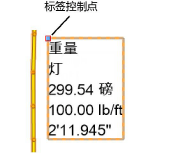
参数可以稍后从“对象信息”面板编辑。
|
参数 |
说明 |
|
负载类别 |
指定负载类别对于计算非常重要(需要 Braceworks) |
|
长度 |
显示分布式负载的长度 |
|
显示标签 |
在俯视图/平面图中显示标签 |
|
缩放分布式负载 |
使用绘图比例自动缩放分布式负载,使较大的负载更可见 |
|
选择类似的对象 |
|
|
相同名称的对象 |
选择具有相同负载名称参数的负载对象 |
|
相同负载类别的对象 |
选择具有相同负载类别参数的负载对象 |
|
具有相同总重量的对象 |
选择具有相同总重量参数的负载对象 |
|
具有相同分布重量的对象 |
选择具有相同分布重量的负载对象 |
|
负载信息 |
负载信息用于 Braceworks 计算和报告(需要 Braceworks) |
|
包括在计算中 (需要 Braceworks) |
在 Braceworks 计算中包括负载;取消选择以排除对象参与结构计算 计算后,若某个负载会导致桁架倾斜,则该负载将显示一个标签。如果在 Braceworks 首选项中启用,则当桁架倾斜超过指定阈值时,还会显示一个倾斜箭头对象。从“对象信息”面板调整选定倾斜箭头的比例。 |
|
负载组名称 |
显示选定的负载类别 |
|
负载 ID |
输入负载的唯一标识,以供报告信息使用 |
|
负载名称 |
识别负载计算中的对象 |
|
分布重量 |
输入对象的分布式重量 |
|
总重量 |
输入对象的总重量 |
|
位置 |
如果附加负载,则显示关联升降装置对象的名称。 有关施加负载的方法,请参阅进行附加。 |
自动添加分布式负载
|
命令 |
工作空间:路径 |
|
在选定点添加分布式负载 |
Design Suite:娱乐 > 升降装置/Braceworks Spotlight:Spotlight > 升降装置/Braceworks |
如果分布式负载的长度并不关键,则可以将分布式负载自动添加到绘图中的升降装置对象中。
要自动添加分布式负载:
选择将放置分布式负载的升降装置置对象。当选定多个升降装置对象时,将在每个对象上放置分布式负载。
选择系统可轻松地选择多个升降装置对象,并自动为每个对象添加相同的负载。
选择该命令。
“负载设置”对话框打开,用于创建和选择负载集。选择一个负载集,或输入负载参数,然后选择<活动设置>集。
分布式负载沿每个升降装置对象的长度放置。
