 对灯位图对象进行编号
|
命令 |
工作空间:路径 |
快捷键 |
|
Spotlight 编号 |
Design Suite:娱乐 Spotlight:Spotlight ConnectCAD:ConnectCAD > 绘图 |
Ctrl+Shift+Alt+N (Windows) Cmd+Shift+Option+N (Mac) |
|
模式 |
工具 |
工具集 |
|
自动编号
自动编号首选项
|
各种
|
各种 |


您可以在插入对象时对其进行编号。自动编号模式(在许多 Spotlight 对象的工具栏中可用)可在您放置这些对象时对对象进行编号。
您还可以对现有对象进行编号。Spotlight 编号命令可为现有照明设备、附件和若干其他对象(例如焦点、吊机、电缆线路或任何带有附加记录的绘图对象)进行编号。您可以按单元号或其他自动递增的参数对对象进行编号。
对照明设备、附件和其他 Spotlight 对象进行编号的方法还有很多种。可以按悬挂位置对照明设备进行编号(请参阅按悬挂位置对照明设备编号)。要将单元号从照明设备复制到其附件,请参阅复制单元号到所有附件。
放置时对对象进行编号
插入时可以对多个对象进行自动编号。
要在放置时自动为对象编号:
单击所需的工具以放置对象。
单击“工具”栏上的自动编号首选项以打开“自动编号首选项”对话框,然后设置编号选项。可用参数取决于对象。请参阅自动编号参数。
单击自动编号模式以启用自动编号,然后放置对象。
对现有对象进行编号
Spotlight 编号命令有两个基本工作流程可用于对现有对象进行编号。自动编号非常适合标准布局,您可以在其中选取要编号的对象。如果选择涉及更多单击,或者绘制选取框过于复杂,则建议手动编号。手动编号的一个好处是您可以在过程中途更改编号选项。
自动或手动编号:选择绘图中的对象,然后设置参数并为对象编号。
上下文菜单命令可以按特定条件选择照明设备;请参阅选择照明设备。也可以使用自定义选择命令或选择类似工具。
手动编号:不预先选择任何对象,指定要编号的对象类型并设置参数,然后对对象进行编号。
多单元照明设备可以有特殊的编号行为。首选项设置确定哪些字段支持单个单元值,这会影响编号; 请参阅Spotlight 首选项:照明设备:“参数”窗格。
自动编号:设备中不支持单个单元值的字段将被全部编号一次,然后再对下一个照明设备继续编号。对于确实支持单元值的字段,在继续到下一个设备之前,将根据其索引号对单元进行顺序编号。
手动编号:支持单个单元值的字段可以单独编号,不支持单个单元值的字段只能每个设备编号一次。
要为现有灯位图对象编号:
执行以下任一操作:
对于自动编号,选择要编号的对象。
对于手动编号,请选择对象或跳过此步骤。
选择该命令。
“Spotlight 编号”对话框打开。请参阅自动编号参数。
指定要编号的对象类型、要编号的记录字段以及编号参数。
编号方向参数仅适用于预选的对象。如果未预先选择任何内容,您必须通过单击手动为对象编号。
单击确定。
执行以下任一操作:
如果手动为对象编号,请逐个单击对象。“数据”栏显示要指派给下一个单击对象的信息,因此您可以根据需要进行更改; 请参阅使用数据栏。若要停止编号,请单击“工具”栏上的绿色复选标记,或双击绘图的空白区域。
按住 Ctrl 键 (Windows) 并单击或者按住 Cmd 键 (Mac) 并单击,即可对对象进行编号而不增加值,这样下一个对象的编号方式就可以与上一个完全相同。
如果预先选择了对象,并且未选择手动编号方向,则会自动对对像进行编号。
仅对指定的对象类型进行编号。如果设置了限制,在达到此限制时,“Spotlight 编号”对话框自动重新打开;修改所需值并继续编号。
编号操作后,将选择已编号的对象,以帮助您识别已编号的项目。将更新“对象信息”面板以反映每个对象的新编号。
自动编号参数
无论是从自动编号模式访问,还是从 Spotlight 编号命令访问,参数几乎都是相同的。Spotlight 编号命令针对选定对象具有额外的编号方向参数。
|
参数 |
说明 |
|
编号集 |
请参阅使用已保存设置以保存和应用已保存的设置 |
|
对象 |
列出插件对象和文件中有记录的对象。选择要编号的对象类型;如果使用记录来编号对象,从右侧列表中选择记录类型。一次仅可对一个类型的对象进行编号。 |
|
可用字段/使用中的字段 |
显示可用于自动编号的字段以及要用于自动编号的字段。使用按钮将项目从一个列表移动到另一个列表。 完成使用中的字段列表后,选择每一行以指定其编号选项。 > 将一个或多个选定项目添加到使用中的字段列表中。这些项目将添加到列表的末尾。或者,双击项目以添加。 >> 将显示的所有项目添加到使用中的字段列表中。 < 将一个或多个选定项目从使用中的字段列表中移除。或者,双击项目将其移除。 << 将所有项目从使用中的字段列表中移除。 |
|
编号选项 |
|
|
开始 |
输入起始编号或字母 |
|
前缀/后缀 |
指定任何编号前缀或后缀 |
|
将相同的编号应用于所有 |
使对象保持相同的值(数字或字母)而不递增。增量为值不可用。 |
|
自动递增编号 |
设置自动递增值,此值应用于数字或字母标签。例如,起始为 2、增量值为 2 和后缀为 A 的对象编号如下所示:2A、4A、6A 等。 |
|
增量为 |
设置增量间隔 |
|
DMX 占地面积增加 (仅限具有 DMX 控件的对象) |
该增量不是指定一个恒定的增量值,而是基于指派的 DMX 占用空间(控制通道值)。当域已满时,将自动选择下一个域。 |
|
限制 |
无限制:继续对对象进行编号,直到没有对象为止。 重新启动点:对对象进行编号,直到达到设定的值,然后按照选项中的指定方式,重新开始对下一个对象进行编号。 停止点:设置编号对象的停止点,达到限制时打开“Spotlight 编号”或“自动编号首选项”对话框。例如,您可能想要避免每个域超过 400 个控制槽道;设置一个限制,以在对设定数量的对象进行编号后打开“Spotlight 编号”或“自动编号首选项”对话框。更改所需信息,然后继续编号。 地址字段不能超过 512。 |
|
每次递增的单位数 |
设置递增至下一个值之前接收相同设定值的对象数量。例如,将“电路编号”字段设置为增量值为 1,将每次递增的单位数量设置为 5。选择十个照明设备,则将使用“电路编号”1 对前五个设备进行编号,使用“电路编号”2 对后五个设备进行编号。 |
|
在前缀前面加上系统名 (仅限吊机,需要桁架系统) |
用已连接桁架系统的名称作为前缀。 |
|
在前缀前添加源配电箱名称 (仅限电缆) |
在前缀之前添加源分配器对象(电缆起点的分配器)的名称。在配电模块标识之后添加 >。 选择将相同的编号应用于所有以使用此选项。 |
|
在前缀前面添加分接出线输出 ID (仅限电缆) |
在前缀前面添加分接输出连接的编号(标识),组合分接名称和电缆标识的输出编号。如果还显示源配电模块,则在分接输出标识之前添加 -,在其后添加 >。 选择将相同的编号应用于所有以使用此选项。 |
|
在后缀后添加目标对象标识 (仅限电缆) |
对于配电模块,在前缀后面添加目标配电模块对象(电缆末端的配电模块)的名称(标识)。适用于多电缆,可以快速识别电缆插入位置的配电模块。标识以 > 为前缀。 为照明设备添加通道参数。 为扬声器添加扬声器标识。 为视频屏幕或其他用电目标对象添加单元。 选择将相同的编号应用于所有以使用此选项。 |
|
对同一电路上的所有电缆使用相同的 ID (仅限电缆) |
对同一电路上的所有电缆指派相同的 ID 此选项仅在使用电缆工具的自动编号首选项模式时可用(请参阅绘制电缆)。 |
|
附件编号 (仅照明设备) |
使用 Spotlight 编号命令选择照明附件的编号方式。 或者,使用上下文菜单命令将照明设备单元号复制到所有附件;请参阅复制单元号到所有附件。 无:附件字段没有编号。 与照明设备相同:附件字段使用与照明设备相同的编号(或与多单元设备中的关联单元相同的编号)。 添加前缀和后缀:附件字段使用与照明设备相同的编号(或与多单元设备中的关联单元相同的编号),但是添加了指定的前缀和后缀。 下一个编号:附件字段使用编号选项设置的序列中的下一个编号。 |
|
编号方向 (仅限现有对象) |
使用 Spotlight 编号命令,这些参数仅适用于预先选定的对象 |
|
主方向 |
编号方向与页面相对;选择所需的方向。选择“手动”以通过单击(而非自动选择)对对象进行编号。 |
|
单击手动编号多单元 |
对于多单元照明设备,只需单击照明设备即可自动增加每个单元的编号 |
|
次级方向 |
可用选择取决于主方向中的选择;手动编号时,此选项不可用 |
|
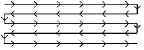
使用 Z 字形模式 |
将主要方向和次要方向作为编号的起点,然后使用 Z 字形模式对对象进行编号
|
|
公差 |
为需要彼此“排成一行”以连续编号的邻近编号对象指定公差距离 |
|
多单元编号 (仅照明设备) |
选择多单元照明设备的编号格式。 必须选择单元号字段进行编号。 |
复制单元号到所有附件
|
命令 |
路径 |
|
复制单元号到附件 |
上下文菜单 |
此命令将单元号值从选定的照明设备复制到其附加的附件。对于多单元照明设备,每个单元的单元号被复制到与该单元相关联的所有附件。
要将照明设备单元号应用于附件:
选择一个或多个照明设备。
选择该命令。
