 插入点负载
插入点负载
|
模式 |
工具 |
工具集 |
|
点负载
|
升降装置负载
|
升降装置/Braceworks |


要插入点负载:
单击“工具和模式”。
要在放置负载时对其自动编号,单击自动编号,然后单击自动编号首选项;请参阅放置时对对象进行编号。
执行以下任一操作:
要使用已保存的负载特性集,请单击“工具”栏上的负载设置,然后选择负载集。
如果不使用已保存的负载集,请指定负载类别,输入点负载的总重量,然后从工具栏中选择文本标签的方向。
将鼠标移动到靠近中心线且要悬挂点负载的升降装置对象。
有效的升降装置对象将突出显示。
单击将点负载放置在该位置。点负载被放置在升降装置对象的中心线上。
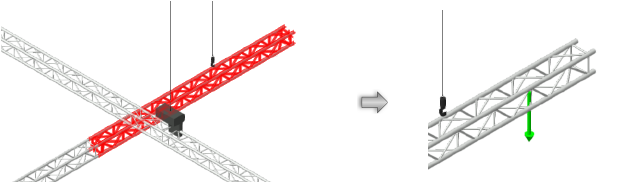
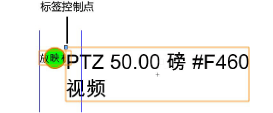
在俯视图/平面图中,点负载标签显示在放置时从工具栏中选择的方向。可以通过单击并拖动标签控制点来移动。图例显示在点负载上。
参数可以稍后从“对象信息”面板编辑。
|
参数 |
说明 |
|
文本样式 |
从库或当前文件中选择文本样式(不适用于图例文本)。要使用为对象类定义的样式,请选择<类文本样式>。要使用文本菜单中的选项设置文本格式,选择<无样式>。请参阅使用文本样式和设置文本格式。 |
|
图例条目 |
为可选的唯一对象标签输入文本 |
|
负载类别 |
指定负载类别对于计算非常重要(需要 Braceworks) |
|
显示名称 |
显示标签中的负载名称 |
|
显示负载类别 |
显示标签中的负载类别 |
|
显示符号 |
显示所选符号而非默认几何图形 |
|
符号 |
显示用于表示点负载的符号,并打开“资源选择器”。通用点负载表示可以切换为使用符号。例如,可以使用枝形吊灯符号。从“资源选择器”双击一个不同的资源来应用。 |
|
打开“类”对话框,以指定点负载和标签的类命名。这允许将点负载或标签设置为可见、变灰或不可见。 使用标准类,从绘图中存在的类列表中选择一个类,或者新建一个类。选择<对象类>,以将点负载元素放入与对象相同的类中。 使用标准类:将点负载的类名称和标签设置为标准 点负载元素:对于点负载和标签,指定类名称标准;此处显示的类名称将应用于 |
|
|
选择类似的对象 |
|
|
相同名称的对象 |
选择具有相同负载名称参数的点负载对象 |
|
相同负载类别的对象 |
选择具有相同负载类别参数的点负载对象 |
|
具有相同重量的对象 |
选择具有相同总重量参数的点负载对象 |
|
负载信息 |
负载信息用于 Braceworks 计算和报告(需要 Braceworks) |
|
包括在计算中 (需要 Braceworks) |
在 Braceworks 计算中包括点负载;取消选择以排除对象参与结构计算 计算后,若某个负载会导致桁架倾斜,则该负载将显示一个标签。如果在 Braceworks 首选项中启用,则当桁架倾斜超过指定阈值时,还会显示一个倾斜箭头对象。从“对象信息”面板调整选定倾斜箭头的比例。 |
|
负载组名称 |
显示选定的负载类别 |
|
负载 ID |
输入负载的唯一标识,以供报告信息使用 |
|
负载名称 |
识别负载计算中的对象 |
|
总重量 |
输入对象的总重量 |
|
位置 |
如果附加负载,则显示关联升降装置对象的名称。 有关施加负载的方法,请参阅进行附加。 |
自动添加点负载
|
命令 |
工作空间:路径 |
|
添加选择处的点负载 |
Design Suite:娱乐 > 升降装置/Braceworks Spotlight:Spotlight > 升降装置/Braceworks |
如果点负载的准确位置并不关键,则可以将点负载自动添加到绘图中的升降装置对象中。另外,该命令可以轻松地将点负载添加到任何选定的包括符号在内的对象或多个对象。例如,可以选择多个符号,并且该命令会向每个符号的插入点添加一个负载。
要自动添加点负载:
选择将放置点负载的升降装置对象(或其他对象)。当选择多个对象时,将在每个对象上放置点负载。
选择系统可轻松地选择多个升降装置对象,并自动为每个对象添加相同的负载。
选择该命令。
“负载设置”对话框打开,用于创建和选择负载集。选择一个负载集,或输入负载参数,然后选择<活动设置>集。
点负载被放置在每个对象的起始点或插入点上。
