 自定义 ConnectCAD 对象
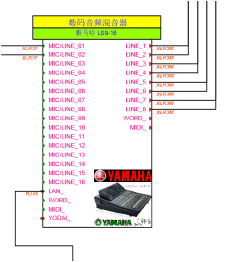
ConnectCAD 电路、设备、插座、适配器、设备项和其他对象可以自定义。当您需要以特定的外观满足客户或场地的需求,或者在您的图纸中创建可识别的设计存在时,这很有用。
如果打开具有自定义标志、接口或电缆类型的另一个用户的文件,则自定义参数在“对象信息”面板中可用 ,但不会保存在用户文件夹中,直到您使用“ConnectCAD 设置”对话框添加它们。
自定义基本设备
设备工具在矩形模式下插入一个名为“基础设备”的符号。设备生成器模式和从工作表创建设备命令也可以使用此符号。也可以从“资源管理器”编辑符号定义;请参阅编辑符号定义。符号定义位于 ConnectCAD\Device\Devices 文件夹中。编辑符号定义时,您可以:
从“对象信息”面板指定默认设备名称和其他参数信息。
将自定义图形添加到符号定义以在将符号放置到绘图中时默认使用它们。
按照以下说明将链接文本添加到基本设备。
在编辑设备符号定义的同时编辑标签符号定义,只需在编辑设备符号时执行嵌套编辑即可。
不要在基本设备符号中添加插座;它们不会与设备一起插入。
显示自定义记录
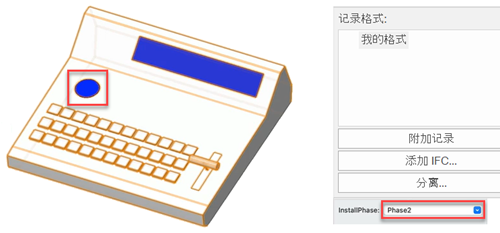
您可以显示设备、插座、适配器和设备对象上的链接文本和链接符号中的自定义信息。该信息可以是静态文本、标准对象参数和/或自定义记录数据。
或者,“数据管理器”可以使用已附加的信息自动创建对象。请参阅概念:数据映射和数据表。
要在设备、插座、适配器和设备对象上显示自定义字段:
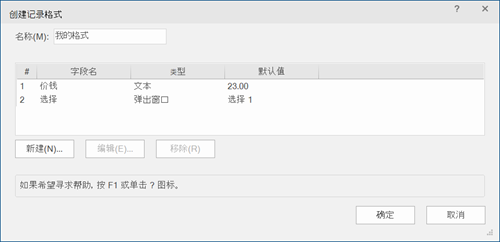
为您要自定义的每种类型的对象创建自定义记录,如创建记录格式中所述。为将与对象一起显示的值添加所需的记录字段,并根据需要添加默认值。典型示例包括添加要在文本字段中显示的文本,或添加要显示的弹出选择。
从“对象信息”面板的“数据”选项卡将自定义记录附加到要自定义的对象。
双击对象进入对象编辑模式; 请参阅对象编辑模式。
要添加链接文本:
使用文本工具在对象旁边或内部创建一个文本字段(请参阅插入文本),以作为要显示的信息的占位符。使用所需的字体和样式设置文本的格式。
在所选文本的“对象信息”面板中(选择在[对象]中显示为“文本”),选择 ConnectCAD 文本链接数据下的链接文本选项。
要添加链接符号:
使用符号插入工具插入符号(请参阅符号插入工具)。
在所选符号的“对象信息”面板中(选择在[对象]中显示为“符号”),选择 ConnectCAD 链接数据下的链接选项。
如果需要,可以将要显示的符号映射到特定的值或值范围。单击编辑符号链接,以为每个参数值或参数范围指定要显示的符号。“链接符号”对话框打开。
会自动检测参数类型,但您也可以选择一个选项。对于离散参数(布尔值和选择列表)和自定义链接,将选择按值选项。对于连续参数,将选择按范围。
|
参数 |
说明 |
|
按值 |
为附加记录的每个对象参数值或字段添加符号。单击添加以添加“值/符号”行,然后在每列中单击以指定值并选择要显示的符号。单击删除以移除选定的行。 |
|
按范围 |
为每个对象参数范围添加一个符号。单击添加以添加“值/符号”行,然后在每列中单击以指定范围的上限和下限并选择要显示的符号。单击删除以移除选定的行。 非数字值将按照文本排序顺序显示。 |
您可以通过单击编辑符号链接从“对象信息”面板编辑符号链接。“链接符号”对话框打开。
在字段列表中,执行以下操作之一:
从对象参数或附加记录中选择单个字段。
单击自定义链接文本或自定义公式以输入自定义链接公式。
如果您使用自定义链接公式,请从自定义链接文本列表中选择它。要创建公式,单击编辑自定义链接文本或编辑自定义链接符号。
无法编辑默认链接公式。
“编辑自定义链接文本”对话框打开。
|
参数 |
说明 |
|
名称 |
为自定义链接公式提供名称;稍后可以从“对象信息”面板上的自定义链接文本列表中选择该公式 |
|
自定义“链接文本公式” |
显示当前链接公式;您可以插入多个字段,也可以手动向公式添加文本或标点符号 |
|
插入字段 |
在链接公式中插入一个字段;选择参数或自定义记录格式字段 |
|
删除 |
删除当前显示的自定义链接公式。默认公式不能删除。 |
链接文本或链接符号创建后,退出对象。
从“对象信息”面板的“数据”选项卡编辑每个对象实例以根据需要在字段中输入数据。
自定义链接文本和链接符号可能取决于附加的记录。公式保存在用户文件夹中的 CustomLinkFormulas.xml 文件中。如果稍后删除或分离公式或记录,则显示公式,或者显示的文本可能不完整。
如果需要,将对象另存为符号。
通过单击“对象信息”面板中的另存为符号,可以将设备保存为符号;对于插座或设备项,请参阅创建符号定义。
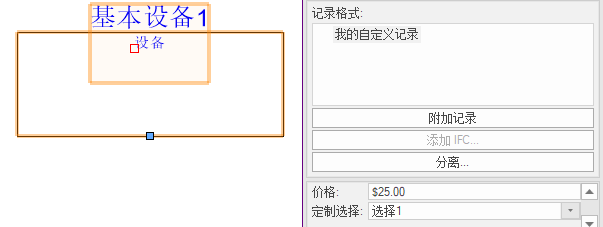
显示自定义记录中的字段
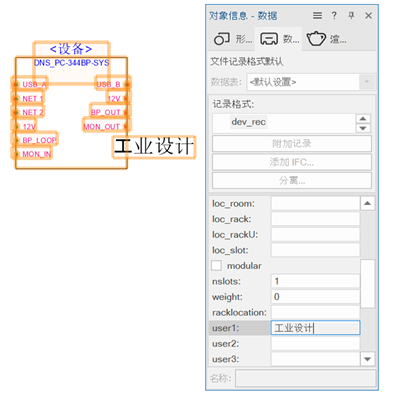
显示自定义链接文本
显示自定义链接符号
自定义电路图形
可以从“编辑电路图形”对话框中设置选定电路的外观或所有电路的默认外观。箭头电路是使用连接工具的箭头模式创建的电路。
要自定义电路图形的外观:
执行以下任一操作:
要设置所有电路的默认外观,请选择 ConnectCAD > ConnectCAD 设置。在常规设置窗格上,单击编辑默认电路图形。
要设置现有电路的外观,请右键单击该电路并从上下文菜单中选择编辑电路图形。
“编辑电路图形”对话框打开。自定义要显示的字段;编辑箭头电路的外观和/或其他电路的气泡标签。
|
参数 |
说明 |
|
自定义箭头/自定义气泡 |
启用自定义;要使用默认值,请取消选择该选项 |
|
箭头文本公式/气泡文本公式 |
当从插入字段中选择字段时,将创建公式; 结果显示在预览中。 如果需要,向公式添加文本。即使公式占用多于一行,结果显示总是在一行上。 |
|
插入字段 |
选择要在电路中显示的参数或记录值;图层选项对箭头电路很有用 |
|
箭头样式/气泡样式 |
选择箭头或气泡样式 |
|
预览 |
显示所选公式和样式的结果 |
从插入字段列表中,选择要显示在电路箭头或气泡中的字段。该公式显示在箭头文本公式或气泡文本公式中,可以在其中进行编辑。通过从插入字段列表中选择项目来构建公式。除了默认的电路参数外,您还可以从保存在文件中的自定义记录格式中进行选择; 如果自定义记录附加到电路,则显示其数据。
预览显示电路标签的外观。
自定义插座图形和标签
通过从“对象信息”面板中选择自定义 skt_con_user# 和 skt_txt_user# 符号,可以自定义插座接口图形和标签的外观。首先创建自定义符号并根据 ConnectCAD 标准对其进行命名。
要自定义插座图形和标签的外观:
为图形和/或标签创建符号(请参阅创建符号定义)。将图形符号命名为 skt_con_user#,将文本符号命名为 skt_txt_user#;# 可以是数字 1 到 4。
将插座添加到绘图中(请参阅添加插座和插座回路)或选择现有插座。
从“对象信息”面板中,选择自定义图形样式和/或标签样式。
插座显示自定义符号。

自定义选项
高级用户可以自定义默认项,例如电缆长度、信号类型和接口类型。可用的选择来自位于应用程序文件夹内 Libraries\Defaults\ConnectCAD\ConnectCAD_Database 文件夹中的简单制表符分隔文本文件。
要为自己创建自定义文件,将文件复制到用户文件夹并进行编辑:[用户]\Libraries\Defaults\ConnectCAD\ConnectCAD_Database
要与同事共享自定义文件,将其放置在工作组文件夹中:[工作组]\Libraries\Defaults\ConnectCAD\ConnectCAD_Database
有关用户文件夹和工作组文件夹的详细信息,请参阅设置 Vectorworks 首选项。
编辑文件以使其符合公司标准或添加更多选项。第一行是描述每列功能的标题;可以使用文本编辑器应用程序轻松添加、编辑或删除带自定义选项的其他行。
|
文件名 |
用途 |
|
CableLengths.txt |
在电路的“对象信息”面板的电缆长度列表中提供的标准电缆长度 |
|
ConnectorTypes.txt |
接口类型 |
|
JFdata.txt |
插孔板的物理大小和标签间距 |
|
SignalTypes.txt |
信号类型 |
|
TPdata.txt |
端子面板的物理大小和标签间距 |
