 放置面板接口
|
工具 |
工作空间:工具集 |
|
面板接口
|
Design Suite、Spotlight:ConnectCAD 布局 ConnectCAD:布局 |

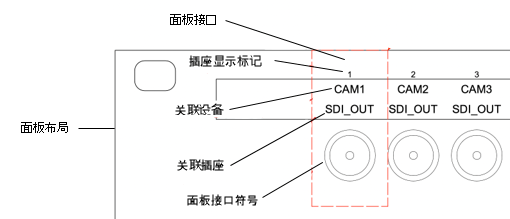
面板接口显示接口符号及其标签,以表示接口连接到的示意图设备和插座。面板接口工具将面板接口添加到面板布局(请参阅创建接口面板布局)。
|
模式 |
说明 |
|
单击
|
在单击位置放置面板接口 |
|
线性阵列
|
以指定的间距距离沿绘制的线放置一个面板接口阵列 |
|
网格阵列
|
以指定的间距距离将面板接口放置在栅格阵列中 |
|
连接到插座 |
选择一个示意图插座以连接到面板接口。面板接口获取插座的数据。来自所有匹配设备类型的面板的插座名称可用;首先列出具有该样式面板的设备(请参阅从示意图设备创建面板布局)。 |
|
显示标记 |
输入用于在面板布局中显示的标记名称(通常,这是链接的插座编号) |
|
连接器 |
打开“资源选择器”以选择要放置的接口资源 |
|
间距 |
指定阵列模式下面板接口之间的水平距离 |


要向面板布局添加面板接口:
双击面板布局以在对象编辑模式中打开它;请参阅对象编辑模式。有样式和无样式的面板布局都可以编辑。
如果未在对象编辑模式下打开面板布局,则在放置面板接口时选择布局(请参阅步骤 4)。要编辑面板接口参数,在对象编辑模式下打开布局。
单击该工具,然后选择放置模式。
从工具栏中,选择连接到插座名称,输入显示标记,从“资源选择器”中选择接口符号,如果需要,指定阵列中面板接口之间的间距。
在面板布局中单击以放置面板接口。放置方法取决于所选的模式。
在单击模式下,单击一次以放置面板接口。

在其中一种阵列模式下,单击一次以开始阵列;移动光标以设置阵列的方向。预览表示对象的间距和放置;浮动数据栏显示计数。单击以放置阵列。面板接口自动按顺序编号。
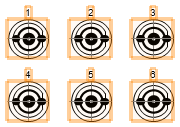
面板接口参数可以从“对象信息”面板编辑。
|
参数 |
说明 |
|
概述 |
|
|
连接到插座 |
选择一个连接到面板接口的插座。来自所有匹配设备类型的面板的插座名称可用;首先列出具有该样式面板的设备(请参阅从示意图设备创建面板布局)。连接到一个插座将填充显示标记、已连接设备和已连接插座。 选择“其他”以打开“其他插座名称”对话框,并输入插座名称。 |
|
显示标记 |
输入用于在面板布局中显示的标记名称(通常,这是链接的插座编号) |
|
符号 |
显示面板接口符号。打开“资源选择器”以选择要放置的不同接口资源。 |
|
已连接标签 |
(仅适用于终端面板)如果一个面板接口链接到多个设备和/或插座,则设备和/或插座将根据优先级显示: 机架设备作为电路源 机架设备作为电路目标 插孔板作为电路源 插孔板作为电路目标 非机架设备作为电路源 非机架设备作为电路目标 终端面板和接口面板作为电路源 终端面板和接口面板作为电路目标 |
|
已连接设备 |
显示面板接口所链接到的设备 |
|
已连接插座 |
显示面板接口所链接到的插座 |
|
显示 |
|
|
文本垂直偏移 |
指定显示标记、已连接设备和/或已连接插座上的面板接口符号与文本之间的间距 |
|
显示显示标记 |
在面板接口符号上方显示显示标记 |
|
显示连接的设备 |
在面板接口符号上方显示已连接设备名称 |
|
显示连接的插座 |
在面板接口符号上方显示已连接插座名称 |
退出对象编辑模式以返回到面板布局。
