 创建接口面板布局
接口面板布局帮助您可视化和标记标准和自定义接口面板,以及设计自定义面板布局。示意图图层上的接口面板设备与另一图层上的布局关联。在按比例的细节视图中放置和标记接口。当创建接口面板时,它们总是从前面显示,即使它们不在支架中,以便更好地查看面板布局。
您可以从示意图设备创建面板布局,或者使用“面板生成器”和面板接口工具创建自定义面板布局。
您可以向面板布局添加面板接口(请参阅放置面板接口)。当面板布局完成后,从布局中创建接口面板设备,并将设备放置在示意图图层上(请参阅从自定义面板布局创建示意图设备)。
从示意图设备创建面板布局
|
命令 |
工作空间:路径 |
|
创建面板视图 |
Design Suite:娱乐 > ConnectCAD 文档 Spotlight:Spotlight > ConnectCAD 文档 ConnectCAD:ConnectCAD > 文档 |
该命令可视化文档中任何面板的布局。标准的支架安装面板可以使用现成的面板布局样式或根据需要自定义。自定义面板可以设计并保存为布局样式。
面板视图被创建为实际大小的绘图对象,以准备打印或输出加工。

要从示意图中的面板设备创建一个或多个接口面板布局:
选择该命令。
“创建面板视图”对话框打开。
|
参数 |
说明 |
|
在其中搜索面板类型设备: |
从选定对象、当前设计图层或所有图层创建面板布局 |
|
选择设备以创建面板视图 |
选择要包含在面板布局中的设备。使用列中的复选标记表示将包括该设备。 在布局列中单击,以打开“资源选择器”,并在布局视图中选择设备的默认资源。 |
|
全选/取消全选 |
选择列表中的所有设备,或取消选择所有设备 |
|
选择类型 |
选择要包含在面板布局中的面板设备的类型 |
|
选择用于面板视图的图层 |
选择面板布局的设计图层。 选择新建设计图层以打开“新建设计图层”对话框,并创建一个新的设计图层或导入一个设计图层及其特性(请参阅创建图层)。 |
在您指定的图层上,为每个选定面板创建布局。
可以从“对象信息”面板中编辑面板布局。如果选择了样式,则只能编辑某些参数。
|
参数 |
说明 |
|
样式 |
替换、编辑或删除当前样式,或者(仅针对无样式对象)创建新的插件样式(请参阅不带目录选项的自定义插件对象样式)。 编辑样式会更改文件中使用该样式的所有实例。 如果选择了具有与设备中的插座不匹配的图形和面板接口的样式,则会创建显示所选图形的新样式。为避免创建重复的样式,Vectorworks 将检查新样式是否对具有先前选定样式的其他面板布局有效。 如果编辑无样式的面板布局,则布局中的面板接口仅显示面板布局中选定设备的插座。但是,如果编辑面板布局样式,则面板接口将显示该样式的所有插座以及该样式实例的所有插座。 |
|
转换为无样式 |
如果当前设置了样式,请选择此选项以将对象转换为无样式;保留当前值,但可以编辑所有参数 |
|
隐藏样式参数 |
隐藏按样式设置的参数;这些参数无法从“对象信息”面板编辑 |
|
设备类型 |
连接到面板布局的设备类型 |
|
设备名称 |
当只有一个时,连接到面板布局的设备的名称 |
|
示意图更新 |
当连接的示意图设备发生更改时,更新面板布局 |
|
创建示意图设备 |
打开“选择图层”对话框,以选择从面板布局创建的示意图设备将被放置的图层。 如果面板布局不与示意图设备相关联,则启用此选项。例如,当从零开始创建自定义面板布局,然后在基于布局的示意图图层上创建设备时,可以使用此选项。 |
|
面板生成器 |
打开“面板生成器”对话框,以创建新的面板布局(请参阅使用面板生成器构建面板布局)。 当构建新的面板布局时,所选面板布局的内容将被删除。 |
使用面板生成器构建面板布局
面板生成器提供了一个设置新面板的快速起点。布局完成后,需要手工编辑,以满足与人体工程学、干扰、电压分离、电缆弯曲半径等相关的设计要求。
要使用面板生成器:
选择一个面板布局,然后从“对象信息”面板单击面板生成器。
确认消息询问是否要构建新面板,并警告当前面板的内容将被删除。
单击确定以打开“面板生成器”对话框。
“面板生成器”对话框打开。通过单击添加来添加接口并选择类型、前缀和排列来构建布局。
|
参数 |
说明 |
|
接口配置 |
|
|
数量 |
选择要创建的面板接口数量 |
|
面板接口符号 |
在列中单击,并从“资源选择器”中选择一个符号 |
|
名称前缀 |
输入面板接口的前缀 |
|
布局 |
选择面板接口的布局: 水平
垂直
方形
面板接口从左上角开始被添加到面板布局中。 |
|
面板类型 |
|
|
不创建图形 |
仅创建面板接口,而没有额外的图形,如安装孔或面板/设备框架 |
|
支架安装 |
选择支架安装式面板布局的高度和支架开口 |
|
自定义 |
输入面板布局的自定义尺寸标注和面板布局上的安装孔。 选择 --- 以创建没有安装孔的面板布局。 |
|
添加/删除 |
将面板接口添加到面板布局,或删除当前选定的面板接口排 |
|
复制 |
复制当前选定的面板接口排,然后可以对其进行编辑 |
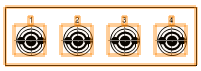
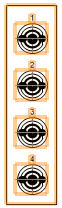
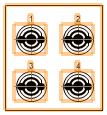
单击确定以创建自定义面板布局。
如果需要,在面板布局上双击以在对象编辑模式下打开它(请参阅对象编辑模式),并重新排列面板接口,添加接口,等等。
退出对象编辑模式以返回到面板布局。
使用“面板接口”工具创建面板布局
|
工具 |
工作空间:工具集 |
|
面板接口
|
Design Suite、Spotlight:ConnectCAD 布局 ConnectCAD:布局 |

要使用面板接口工具创建自定义面板布局:
单击该工具,然后选择单击放置模式。
或者,从工具栏中选择连接到插座名称,输入显示标记,然后从“资源选择器”中选择接口符号。
在绘图中单击以放置面板接口。
创建一个面板布局,其中包含一个面板接口。
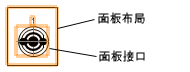
双击面板布局以在对象编辑模式下打开它;请参阅对象编辑模式。
选择面板布局,并拖动图柄以扩展布局的大小。
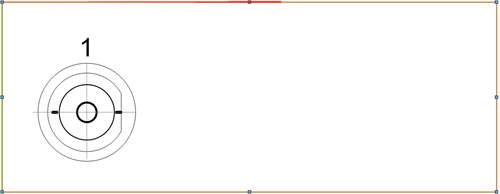
添加面板接口并根据需要对其进行自定义(请参阅放置面板接口)。
退出对象编辑模式以返回到面板布局。
