 添加落点
添加落点
|
模式 |
工具 |
工作空间:工具集 |
|
符号插入工具模式 |
落点
|
Design Suite、Spotlight:ConnectCAD 电缆路线 ConnectCAD:电缆路线 |

落点表示电缆交付位置,例如暗线箱、地板插座、墙上插座或从墙上出来的电缆。落点可以作为一个独立的对象插入(稍后将其连接到电缆路径),可插入到现有的电缆路径中,也可插入到墙壁、楼面、楼板等对象中。落点也可以指派给外部连接(请参阅放置外部连接)。
三维设备支架被视为落点。独立设备也可以作为落点(请参阅放置设备)。
要将向绘图添加落点:
执行以下任一操作:
单击此工具和其中一个符号插入模式。然后单击工具栏上的落点样式以从“资源选择器”中选择资源。
(可选)打开“资源管理器”,打开包含与文件一起保存的落点或用户文件夹中的落点的文件夹,然后双击落点。工具被激活,工具栏显示落点样式。
如果在现有的电缆路径中插入落点,请单击该工具,然后单击插入电缆路径中模式。然后单击工具栏上的落点样式以从“资源选择器”中选择资源。
单击以放置对象,然后再次单击以设置旋转。如果落点被放置在电缆路径中,则电缆将在插入点处拆分。
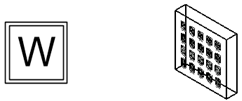
墙凹口落点的二维和三维视图
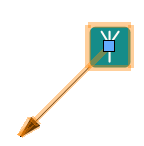
落点包括用于定位引线的图柄;拖动图柄以相对于引线定位符号。从“属性”面板设置引线端点。
落点参数:
参数可以稍后从“对象信息”面板编辑。(可选)从对象创建样式资源(请参阅创建插件对象样式)。添加到绘图后,将落点连接到电缆路径网络并将设备连接到落点。落点也可以被连接到楼板对象。
您可以通过启用选择工具的不受限制的交互缩放模式来选择所有设备图柄,将多个设备项连接到一个落点。将图柄拖向落点。
|
参数 |
说明 |
|
样式 |
替换、删除或编辑当前样式,或为此对象新建插件对象样式。 编辑样式会更改文件中使用该样式的所有实例。 |
|
隐藏样式参数 |
隐藏通过样式设置的参数;这些参数无法从对话框或“对象信息”面板编辑 |
|
概述 |
|
|
名称 |
输入报告和文书的名称。默认情况下提供一个自动递增的字母名称(跳过字母 I 和 O 以避免与看起来相似的数字混淆)。 |
|
类别 |
从符号资源选择器中为可用的落点符号类型选择一个类别 |
|
已连接的设备 |
表示连接的设备项数 |
|
电缆松弛 |
如果需要,为落点指定额外的电缆长度。起点和终点落点的电缆松弛被添加到每个电路的计算电缆长度中。 |
|
符号 |
显示当前选择的符号; 如果需要,选择不同的符号 |
|
位置 |
指示布局房间的位置,如果落点放置在一个布局房间内 |
