 放置设备
放置设备
|
工具 |
工作空间:工具集 |
|
设备项
|
Design Suite、Spotlight:ConnectCAD 布局 ConnectCAD:布局 |

设备项代表布局图中的物理设备。设备项通常与逻辑示意图图层上的设备相关联。代表设备的每个三维符号定义都有一个设备定义记录,该记录定义了对应示意图设备的特征和连接性。
设备项可以被单独放置或放置在支架内,它们可以与其他类型的娱乐对象相关联,这些娱乐对象被认为是用于布线等的设备项。
支架设备:如果放置在支架中,设备将与支架关联,继承其标识/位置并随支架移动;如果被拖出支架,设备就会取消关联。模块化设备可选择性地放置在支架内的支架框架内。要将支架安装设备连接到电缆路径网络,请连接支架。当设备被放置在支架中时,它会旋转以匹配支架的方向,并吸附到最近的支架单位或插槽位置。浮动数据栏显示位置;您可以通过在数据栏中输入值来设置设备的支架单位位置和插槽编号(请参阅使用数据栏)。
要使用房间位置标识非机架设备,在建筑楼面平面图上,使用布局房间工具绘制多边形布局房间(请参阅创建布局房间),或使用空间工具绘制空间对象(请参阅使用空间工具绘制空间)。
单机设备:将设备项放置在模型中并将它们连接到电缆网络;请参阅创建电缆网络。
落点:独立设备可以作为落点使用(请参阅添加落点)。电缆布线工具(请参阅创建电缆网络)可对选定设备项和落点执行相同的操作。然而,如果一个设备项的图柄与一个或多个落点相连(请参阅编辑设备),或者如果一个设备项安装在支架和/或支架框架中,则该设备项不能作为落点使用。
关联设备项和对象:您可以将设备项与 Vectorworks Spotlight 对象(例如相机、扬声器、照明设备和视频屏幕)相关联。可从活动设计工具集中放置有效对象。
关联的第三方插件对象:您可以将设备项与第三方插件对象关联。Vectorworks 使第三方开发人员能够访问和更新附加到其插件的设备项。
关联装置和设备项:如果绘图已包含设备,则创建设备命令会自动为每个设备创建一个设备项; 请参阅自动创建设备项。如果设备名称与现有设备的名称匹配,且选中链接设备名称,则该设备将自动使用设备的品牌和型号。一旦装置和设备项关联,设备参数定义装置的品牌和型号,以及它的物理和位置数据。
|
模式 |
说明 |
|
通用插入
|
插入通用设备项 |
|
符号插入
|
从符号资源选择器插入设备项 |
|
目录插入
|
从类别和品牌/型号列表中插入设备项。 如果设备已存在于文件中,则会用括号括起来。 |
|
名称 |
指定设备项的名称。 |
|
符号 (符号插入模式) |
打开“资源选择器”以选择设备项资源进行放置;双击一个资源以激活它。 |
|
类别 (目录插入模式) |
选择设备项的类别,然后单击显示箭头以选择设备项类型。在搜索框中输入文本以过滤列表。 此选择将过滤品牌/型号列表。或者,选择<全部>,以查看所有品牌和型号,或选择“无”以显示<无>。 |
|
品牌/型号 (目录插入模式) |
选择制造商,然后单击显示箭头以从列表中选择型号名称。列表中显示的可用项取决于类别中的选择。在搜索框中输入文本以过滤列表。 |
|
首选项
|
设置设备项的默认设置。 如果设备项符号具有设备定义记录,则制造商、物理和配置参数由设备定义记录设置,这些参数无法编辑。 |


要放置设备:
单击工具和模式。
执行以下任一操作:
放置通用设备项(通用插入模式);在工具栏中提供可选名称。
在符号插入模式下,单击符号选择器从资源选择器中选择资源;在工具栏中提供可选名称。
在目录插入模式下,选择类别,然后选择设备的品牌/型号;在工具栏中提供可选名称。
单击以将设备放置在绘图中、设备支架或支架框架内,或有效对象上。
参数可以稍后从“对象信息”面板编辑。
如果设备项对象是从符号或目录插入的,则制造商、物理和配置参数无法编辑。
|
参数 |
说明 |
|
X/Y/Z 旋转 (需要独立设备) |
输入设备沿 X、Y 和/或 Z 轴的旋转角度 |
|
概述 |
|
|
名称 |
如果将设备项附加到示意图图层上的设备,请以相应的设备命名。然后 ConnectCAD 可以关联示意图上的相应设备。如果设备项是从设备自动创建的,则它们已经关联并且名称匹配。 如有需要,请选择文本 > 大小以仅更改名称文本的大小。选择自动调整文本大小可自动调整文本大小以适合一行。 |
|
链接设备名称 |
将设备项名称与具有该相同名称的所有设备关联。修改设备项名称时,关联设备的名称也会随之更改。 当取消选中此选项时,更改设备名称对设备没有影响,并且它们将解除关联。 |
|
符号 |
显示当前选定的设备项资源;单击可从资源选择器中选择其他资源,或选择“无”以使用默认图形 |
|
制造商 |
|
|
品牌/型号 |
输入制造商的品牌和型号信息 |
|
物理 |
|
|
高度/宽度/深度 |
输入设备的尺寸标注 |
|
功率 (W) |
输入设备的功率要求(以瓦特为单位) |
|
自动 BTU 计算 |
自动将设备的功率要求从瓦特转换为 BTU 单位(BTU =功率(瓦)× 3.41)。 |
|
英国热量单位 |
要手动输入功率要求,取消选择自动 BTU 计算,然后输入设备的功率要求(使用 BTU 单位) |
|
重量(千克) |
输入设备的重量(以千克为单位) |
|
支架单位高度 |
以支架单位选择设备的高度。如果在“ConnectCAD 设置”对话框的“常规设置”窗格中选择了允许安装半支架单位,也可以选择半支架单位(请参阅指定 ConnectCAD 设置)。 |
|
支架宽度 |
选择项目的宽度是受设备支架的半宽度限制还是全宽度限制。选择“非支架”以使用任何宽度(不受支架限制或不放置在支架内)。 |
|
安装 |
选择设备是安装在设备支架的前部还是后部 |
|
安装深度 |
将设备从支架位置偏移指定的距离 |
|
配置 |
|
|
模块化 |
表示设备为模块化设备(占用设备支架中的几个插槽) |
|
插槽数 |
输入模块化配置占用的插槽数 |
|
显示 |
|
|
显示文本 |
切换设备项上的文本显示 |
|
文本自动调整大小 |
调整名称文本的大小以适合一行 |
|
文本对齐 |
选择名称标签的文本对齐 |
|
位置 |
指定所在布局房间或空间对象和设备支架标识或落点标识,以及以支架或半支架单位表示的支架位置和插槽(如果放置在支架框架中)。如果仅指定了支架标识,则设备将放置在支架下方。名称必须匹配才能建立关联。 如果设备项与示意图图层上的设备关联,则该设备的位置信息将自动更新。 如果设备项用作落点,则房间是唯一可指定的参数。 |
|
显示示意图设备 |
选择该选项以显示示意图图层上的关联设备。该选项将导航到关联的设备,这些设备将被自动选中以进行编辑。请参阅编辑与设备项和支架框架关联的设备。 此选项仅当设备项至少有一个关联设备时启用。 |
编辑设备
设备可以作为一个独立的对象被添加到绘图中,也可以以各种方式被添加到设备支架中。有关更多信息,请参阅概念:将设备放入支架。
设备项对象包括一个图柄,该图柄在三维视图中可见。如果正在创建电缆网络,则将图柄拖动到电缆路径以将其连接到电缆路径网络。或者,可以将设备连接到一个落点,然后将落点连接到电缆路径;将图柄拖动到落点对象上以连接它;有效的落点高亮显示。将图柄拖离电缆路径或落点以使其断开连接(或从对象下拉上下文菜单中选择从[对象]分离或从落点分离)。
您可以通过启用的选择工具的不受限制的交互缩放模式来选择所有设备图柄,将多个设备项连接到一个落点。将图柄拖向落点。
如果设备项是一个落点,您无法通过拖动其图柄来连接到其他落点。
如果设备项对象是从符号或目录插入的,则制造商、物理和配置参数无法编辑。
设备项也可以与活动设计工具集中的绘图对象相关联。放置设备项时,将其放置在有效对像上。放置时高亮显示有效对象;放置后,设备项被标识为对象上方的图标(在俯视图/平面图中)或坐标点(在三维视图中)。
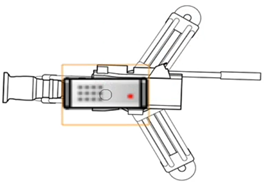
或者,在放置后,将设备项的图柄拖动到对象以与之连接。一旦设备项和对象相关联,它们就会一起移动。接下来,将设备项连接到电缆路径网络或落点。您还可以使用电缆路线工具集中的电缆工具进行此连接。
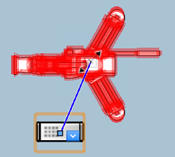
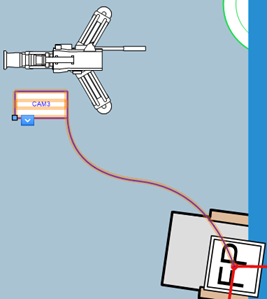
将设备项附加到相机,并将设备项附加到落点
使用下拉上下文菜单从对象或落点分离设备项。选择从 [对象] 分离或从落点分离命令。
创建设备细节视图
|
命令 |
工作空间:路径 |
|
创建设备细节视图 |
Design Suite:娱乐 > ConnectCAD 布局 Spotlight:Spotlight > ConnectCAD 布局 ConnectCAD:ConnectCAD > 布局 |
创建设备细节视图命令回创建一个带有剖面视口的图纸图层,这些视口显示设备项的前视图和/或后视图。如果设备项有适配器插槽(请参阅放置适配器插槽),则适配器插槽将显示在视口中。
要创建一个设备细节视图剖面视口:
选择一个或多个设备项,然后选择该命令。
“创建设备细节视图”对话框打开。
|
参数 |
说明 |
|
图纸图层(目标): |
选择设备细节视图的图纸图层 |
|
视口名称 |
指定视口的名称 |
|
要创建的视图 |
选择是否前视图、后视图还是前后两个视图创建视口。 默认的视口名称是“设备细节”[名称],加上一个 F 或 R 来表示该视图。 |
选择视口的图纸图层,或者选择新建图纸图层来创建图纸图层;指定视口名称,并选择要创建的视图。
为每个视图创建一个设备细节视图剖面视口。
