 放置适配器插槽
|
工具 |
工作空间:工具集 |
|
适配器插槽
|
Design Suite、Spotlight:ConnectCAD 布局 ConnectCAD:布局 |

适配器插槽工具将适配器插槽放置在设备项中,以对包括主装置和可选插件模块的设备进行建模如果设备项名称与设备名称匹配,则可以在示意图图层上将设备项连接到设备(请参阅放置设备)。类似地,适配器插槽可以连接到一个位于已连接设备内部的与适配器插槽具有相同名称的插座(请参阅添加插座、回路和端接器),并且可以附加到适配器(请参阅放置适配器)。
|
模式 |
说明 |
|
单击
|
在单击位置放置单个适配器插槽 |
|
线性阵列
|
沿绘制的线放置适配器插槽阵列 |
|
矩形阵列
|
在矩形阵列中放置多个适配器插槽 |
|
插座 |
如果存在对应设备项的设备,选择一个插座以连接到适配器插槽。在阵列模式下,如果选择了一个插座进行连接,则从左到右、从上到下对插座名称应用递增后缀。 如果设备项不存在对应设备,输入插座名称。在阵列模式下,递增后缀应用于名称。 |
|
宽度 |
输入适配器插槽的宽度 |
|
高度 |
输入适配器插槽的高度 |
|
位置 |
选择适配器插槽在设备项中的位置: 前面 后面 --- (自动工作平面确定位置。) 如果设备项未在对象编辑模式下打开,则该模式被禁用并显示---。 |


要将适配器插槽放置在设备项中:
(可选)在对象编辑模式下打开一个设备项(请参阅对象编辑模式)。在对象编辑模式下,只能为插槽指定前部或后部位置。
单击该工具,然后选择放置模式。
在设备项中单击,以放置适配器插槽。放置方法取决于所选的模式。
在单击模式下,单击以放置适配器插槽。

在其中一种阵列模式下,单击一次以开始阵列;移动光标以设置阵列的方向。预览表示对象的间距和放置;浮动数据栏显示计数。单击以放置阵列。适配器插槽自动按顺序编号。
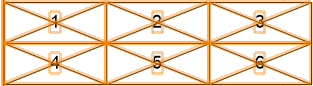
可以从“对象信息”面板编辑适配器插槽参数。
|
参数 |
说明 |
|
概述 |
|
|
插槽名称 |
如果适配器插槽和插座连接,则为与已连接设备内的插座名称匹配的适配器插槽名称。如果适配器插槽和插座未连接,则不显示值。 重命名适配器插槽或插座将断开连接。 |
|
适配器类型 |
如果插槽名称与已连接设备内的插座名称匹配,则为附加到插座的示意图适配器的型号。如果适配器被删除或更改,则此参数更新。 如果适配器插槽和插座未连接,则可指定任意值。当在绘制设计示意图之前建立设备的物理配置时,或者为了完整性而需要显示被未在设计示意图中使用的可选模块占用的适配器插槽需要时,这可能会有所帮助。 |
|
物理 |
|
|
高度 |
适配器插槽的高度 |
|
宽度 |
适配器插槽的宽度 |
适配器插槽上显示的文本和图形取决于连接到已连接插座的适配器:
如果插座没有适配器,并且适配器型号为空,则适配器插槽显示交叉线。
如果插座没有适配器,并且适配器型号为用户定义,则适配器插槽显示用户定义型号。
如果插座有适配器,并且适配器型号为空,则适配器插槽显示适配器符号名称。如果符号名称为空,则适配器插槽显示<未知>。
如果插座有适配器,并且适配器型号不为空,则适配器插槽显示适配器型号名称。
要自动创建显示设备项及其适配器插槽的视口,请参阅创建设备细节视图。
查看前面板
默认情况下,支架安装式设备前部的适配器插槽位于前面板后面。使用“CC-设备-图形-前门”类以根据需要显示或隐藏前面板。
