 放置支架框架
|
工具 |
工作空间:工具集 |
|
支架框架
|
Design Suite、Spotlight:ConnectCAD 布局 ConnectCAD:布局 |

支架框架放置在支架内,它与支架关联,继承支架的标识/位置并随之移动;如果被拖出支架,支架框架就会解除关联。支架框架用于模块化设备项。支架框架可以选择独立插入。
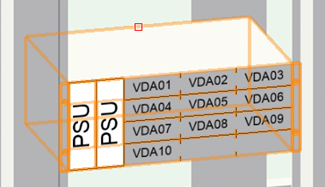
如果支架框架名称与现有设备的名称匹配,且选中连接设备名称,则该支架框架将自动使用设备的品牌和型号。一旦设备和支架框架关联,支架框架参数定义设备的品牌和型号,以及它的物理和位置数据。
要放置支架框架:
执行以下任一操作:
单击该工具。
打开“资源管理器”,打开包含与文件一起保存的支架框架或用户文件夹中的支架框架的文件夹,然后双击支架框架。工具被激活。如果单击首选项模式,则对话框将显示支架框架的物理尺寸标注,并选中使用符号。
单击以在绘图中放置支架框架;通常,将支架框架放置在设备支架中。第一次在文件中使用该工具时,“特性”对话框打开。设置默认参数。参数可以稍后从“对象信息”面板编辑。
|
参数 |
说明 |
|
概述 |
|
|
名称 |
输入标签和报告的支架框架名称 |
|
链接设备名称 |
将支架框架名称与具有该相同名称的所有设备关联。修改支架框架名称时,关联设备的名称也会随之更改。 当取消选中此选项时,更改支架框架名称对设备没有影响,并且它们将解除关联。 |
|
制造商 |
|
|
品牌/型号 |
输入制造商的品牌和型号信息 |
|
物理 |
|
|
类型 |
选择支架类型: 框架 托盘 |
|
安装 |
选择支架框架是安装在设备支架的前部还是后部(对三维视图有用) |
|
支架单位高度 |
以支架单位选择框架的高度。如果在“ConnectCAD 设置”对话框的“常规设置”窗格中选择了允许半支架单位安装,也可以选择半支架单位(请参阅指定 ConnectCAD 设置)。 |
|
深度/功率 (W) |
输入支架框架的大小和功率要求(以瓦特为单位) |
|
自动 BTU 计算 |
自动将支架的功率要求从瓦特转换为 BTU 单位(BTU =功率(瓦)× 3.41)。 |
|
英国热量单位 |
要手动输入功率要求,取消选择自动 BTU 计算,然后输入支架框架的功率要求(使用 BTU 单位) |
|
重量(千克) |
输入支架框架的重量(以千克为单位) |
|
配置 |
|
|
H/V 槽 |
输入框架中水平和垂直方向的槽数 |
|
编辑插槽 |
打开“编辑插槽”对话框,以对插槽进行命名和编号,并将多插槽设备的方向设置为水平或垂直。 作为一种快捷方式,编辑现有支架框架符号,并在对象编辑模式下使用 Spotlight 编号命令快速对插槽进行命名和编号。(请参阅对灯位图对象进行编号和对象编辑模式。) |
|
选项 |
|
|
电源 |
选择框架中的电源数量 |
|
PSU 位置 |
选择电源设备的位置 |
|
PSU 大小 |
输入每个电源设备的大小占主槽宽的百分比 |
|
前门 |
增加一扇门到支架框架的前部 |
|
位置 |
显示包含的布局房间和设备支架标识,以及以支架单位和可选的半支架单位表示的支架位置。 如果支架框架与示意图图层上的设备关联,则该设备的位置信息将自动更新。 |
|
显示示意图设备 |
选择该选项以显示示意图图层上的关联设备。该选项将导航到关联的设备,这些设备将被自动选中以进行编辑。请参阅编辑与设备项和支架框架关联的设备。 此选项仅当支架框架至少有一个关联设备时启用。 |
