插入扬声器
插入扬声器
|
工具 |
工具集 |
|
扬声器
|
音频/视频 |

使用扬声器工具插入不属于阵列的单个扬声器。手动插入的扬声器可作为单个扬声器放置,或作为排成列的多个扬声器放置。有许多支持和标签选项可用。
|
模式 |
说明 |
|
按符号插入
|
从资源库中插入扬声器符号;符号资源包括用于可视化的预设数据和详细几何图形,但对编辑操作(例如旋转对象)的响应较慢 |
|
按目录插入
|
从扬声器目录中插入扬声器;目录资源包括预设数据和大小正确的基本框,以快速高效地响应编辑操作(例如旋转对象) |
|
扬声器符号 (仅限按符号插入模式) |
单击以从“资源选择器”中选择一个资源。 |
|
目录项 (仅限按目录插入模式) |
单击以从目录中选择具有预设数据的扬声器 |
|
对齐模式 |
要定义扬声器在插入时如何对齐;请参阅符号插入工具 |
|
自动编号
|
如果开启,会在放置对象时启用自动编号 |
|
自动编号首选项
|
设置自动编号首选项 |
|
首选项
|
为扬声器设置默认参数 |


插入扬声器:
单击“工具和模式”。
执行以下任一操作:
对于按符号插入模式,单击工具栏上的扬声器符号以从“资源选择器”中选择资源。
对于按目录插入模式,单击工具栏上的目录项以从目录中选择具有预设数据的扬声器。
要创建自定义扬声器,单击首选项以打开“对象特性”对话框,并指定工具的默认参数;将来源设置为目录,并将类型设置为通用,然后输入参数。可以在放置后从“对象信息”面板将扬声器保存到目录中。
单击以放置对象,然后再次单击以设置旋转。可以将扬声器放置在升降装置对象上或附近以进行自动附加;请参阅概念:附加负载到升降装置对象。
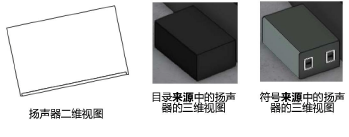
根据所使用的插入方法,可以自动填充某些参数并将其禁用,其他参数可以稍后从“对象信息”面板中编辑。还可以使用文本选项将参数中的某些信息放置在绘图上。
|
参数 |
说明 |
|
来源 |
选择扬声器是资源库中的符号还是目录中的项目 |
|
如果来源被设置为目录,则从库文件中可用的默认扬声器数据中选择一个扬声器;或者,选择<通用>以使用自定义数据创建扬声器,然后将其作为自定义扬声器保存在目录中。 放置后,从“对象信息”面板类型列表选择导入,以从包含扬声器的库或其他文件中仅导入预定义扬声器数据(如宽度和重量)。“导入扬声器类型”对话框打开,以供选择文件和类型。符号不会从文件中导入;仅添加数据。 “导入扬声器类型”对话框访问默认扬声器和吊架库中的数据。 |
|
|
选择符号 |
如果来源 被设置为符号,请单击以从“资源选择器”中选择符号 |
|
外围结构规格 |
|
|
天花板扬声器 |
指示扬声器为圆形、安装在天花板的扬声器 |
|
品牌 |
指定扬声器制造商 |
|
型号 |
指定制造商的信息 |
|
格栅直径 |
对于天花板扬声器,输入格栅直径 |
|
开口直径 |
对于天花板扬声器,输入扬声器罩的直径 |
|
高度 |
对于天花板扬声器,指定扬声器高度 |
|
正面宽度/高度 |
指示扬声器正面的宽度和高度 |
|
背面宽度/高度 |
指示扬声器背面的宽度和高度;背面不能比正面大 |
|
深度 |
指定扬声器深度 |
|
翻转朝向 |
将扬声器旋转 90°以将其侧放 |
|
倾斜参照 |
当扬声器位于阵列中时,设置扬声器正面和背面的倾斜参照 |
|
权重 |
指定扬声器的重量 |
|
自定义颜色 |
指定扬声器的颜色 |
|
电气和信号规格 |
|
|
恒定电压 |
表示这是一个使用恒定电压、高阻抗扬声器和放大器的扬声器系统。输入变压器分接设置。 恒定电压通常为 25 或 70 伏,但也可能更高。 |
|
自供电 |
指示扬声器是使用内部扩音器还是远程扩音器 |
|
最小瓦数 |
输入运行扬声器要求的最小瓦数,用于功耗计算和报告 |
|
RMS 瓦数 |
指定应用于扬声器的平均功率 |
|
峰值瓦数 |
指示可应用于扬声器的最大功率 |
|
阻抗(欧姆) |
指定扬声器的阻抗 |
|
扩散规格 |
|
|
不对称水平扩散 |
允许定义非对称覆盖,有不同的左右扩散角 |
|
展开扩散功能 |
选定时,允许输入多达三个范围的范围值和扩散区域信息;取消选择以仅输入扬声器“总体”信息 |
|
范围 1/2/3 |
为三个扩散范围输入备注,如频率范围、关键频率或交叉点。取消选定展开扩散功能后,范围自动被设置为“总体”并仅可输入一组值。 |
|
水平完整扩散 |
当扩散为对称时,输入 0 到 180°的水平扩散角;对于非对称扩散,显示总扩散(左+右) |
|
水平左扩散 |
当扩散为非对称时,输入范围从 0 到 90°的左扩散角度 |
|
水平右扩散 |
当扩散为非对称时,输入范围从 0 到 90°的右扩散角度 |
|
垂直扩散 |
输入范围从 0 到 180°的垂直扩散角度 |
|
投射距离 |
为扩散线设置投射距离参照 |
|
将类型保存到目录 (仅限“对象信息”面板,仅限目录源) |
将当前扬声器配置另存为新扬声器类型;输入扬声器类型的名称。然后可从类型列表中选择此自定义扬声器。 |
|
从目录中删除类型 (仅限“对象信息”面板,仅限目录源) |
从目录移除当前在类型中选定的扬声器;当前参数保持不变,而类型变为 <通用> |
|
扩散可见度 |
|
|
收听高度 |
为扩散线设置收听高度参照。收听高度必须小于扬声器的标高(Z 值)。 |
|
用阵列角度覆盖扩散(V) |
基于父阵列的相对于前一角度的角度值而不是单个扬声器的垂直扩散角度,为“阵列”选项卡上设置的每个扬声器计算扩散 |
|
显示扩散范围 1/2/3 |
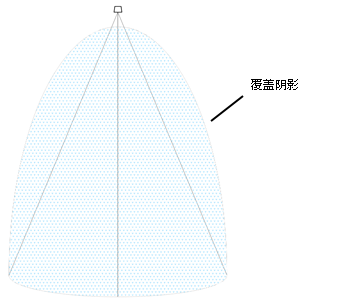
为选定要显示的三个扩散范围的每一个绘制顶部、底部、左侧和右侧扩散线,以及中心参照线(或“总体”范围,如果展开扩散未选定的话)。当投射距离和垂直扩散以及倾斜角度允许扬声器覆盖收听高度或以下的区域时,绘制表示收听区域覆盖“阴影”的轮廓或影线图案。
|
|
显示扩散影线 |
显示每个启用的扩散范围的覆盖阴影的影线填充 |
|
绘制焦点箭头 |
指示说话者的焦点方向;指定箭头的长度和箭头的大小 |
|
放置 |
|
|
支撑 |
选择扬声器的支撑方式。飞行-电机和飞行-曲臂式升降机选项仅供参考;其他选项绘制支撑所需的额外部件,如落地式三脚架或万向节叉和夹具。 |
|
三脚架/支架高度 |
对于三脚架或者麦克风支架,设置落地式支架的高度 |
|
三脚架旋转角度 |
指定三脚架的旋转角度 |
|
万向节叉倾斜角 |
设置万向节叉倾斜角
|
|
万向节叉重量 |
指定万向节叉重量
|
|
将夹具旋转 90º |
选择后,将万向节叉的夹具旋转 90º
|
|
安装详图 |
指定扬声器的安装详图 |
|
倾斜差 |
显示选定扬声器与位于其上的扬声器之间的倾斜差 |
|
扬声器倾斜角 |
指定扬声器的倾斜角度,范围为 -90 至 90° |
|
电源和信号详细信息 |
|
|
自供电瓦数 |
对于自供电扬声器,指定应用于扬声器的功率 |
|
自供电电路编号 |
对于自供电扬声器,指示扬声器插头插入位置的电路编号 |
|
自供电电路名称 |
对于自供电扬声器,指定捆绑电路组的名称 |
|
支架 |
输入有关驱动扬声器的支架的备注 |
|
放大器 |
指定扬声器的放大器 |
|
驱动线 |
指示将该信号馈送至扬声器的驱动线的相关信息 |
|
电缆 |
指示使用的电缆 |
|
地点、位置、单元、用途、供应商、成本、备注 |
添加可以放在绘图中或者可用于报告的信息 |
|
区域 |
指示扬声器的组、区域或系统 |
|
扬声器标识 |
指示扬声器的标识 |
|
柱标识 |
可选择将单个扬声器作为扬声器列或扬声器阵列的一部分。这指定列标识。单击排列列后,同一列的扬声器会收到堆叠的列标识。 |
|
排列列 |
基于扬声器的标高(Z 值),按照其排列的顺序为选定的扬声器提供一个列标识;计算倾斜差,为每个扬声器指派一个列中的位置编号 |
|
按列放置 |
当扬声器排列在列或阵列中时,指示扬声器在堆叠中的位置。位置 1 为顶部扬声器。 |
|
文本选项 |
打开“文本选项”对话框,以启用显示并设置标签的文本格式;请参阅 设置扬声器对象标签的格式 |
|
默认文本位置 (仅“对象信息”面板) |
将文本标签还原至其默认位置 |
|
打开“类”对话框,指定扬声器各个部分的类命名。这允许将柜子、格子窗和其他元素的各部分设置为可见、变灰或不可见。可以将不同的纹理应用到不同的部件类以获得非常逼真的外观。 使用标准类,从绘图中存在的类列表中选择一个类,或者新建一个类。选择<扬声器类>,以将扬声器元素放入与扬声器对象相同的类中。 类前缀:为所有扬声器部件指定可选默认根类命名标准;单击指派带前缀的默认类以使所有扬声器类名称以该前缀起头,以将其放在一起排序。 使用前缀指派默认类:将所有扬声器元素的类名称设为标准名称,并使用类前缀(如果有)。 扬声器元素:为扬声器的每个部分指定类名称标准;此处显示的类名称应用于元素。 |
|
|
更新 |
当“对象信息”面板的参数被更改时,更新对象。例如,当扬声器部件的属性由类设置时,在开启或关闭类扬声器部件时,您可能需要刷新页面。 |
|
负载信息 |
扬声器被视为 Braceworks 计算中的点负载;如果插入点在一个升降装置对象上,它被视为该结构上的负载。负载信息用于 Braceworks 计算和报告(需要 Braceworks) |
|
包括在计算中 (需要 Braceworks) |
包括 Braceworks 计算中的扬声器;取消选择以将其排除在结构计算之外 |
|
负载组名称 |
负载类别始终是扬声器对象的音频 |
|
负载 ID |
输入负载的唯一标识,以供报告信息使用 |
|
负载名称 |
识别负载计算中的对象 |
|
总重量 |
输入对象的总重量 |
|
位置 |
如果附加了扬声器,则显示关联的升降装置对象的名称。 有关附加负载的方法,请参阅进行附加。 |
|
设备子部件 |
列出组成对象的子部件。这些子部件在设备和库存列表中单独计数和报告。 该类型对象的参数必须在Spotlight 首选项:“库存”窗格。 |
|
设备虚拟部件 |
虚拟部件与对象关联,并在设备和库存列表中报告,但不在绘图中显示。添加虚拟部件后,它们列于“对象信息”面板中。 |
|
编辑虚拟部件 |
打开“虚拟部件”对话框以将虚拟部件添加到对象;请参阅管理虚拟部件和独立虚拟部件 |
|
指派源 |
打开“指派源”对话框以将对象及其子部件和虚拟部件指派到库存源;请参阅将设备指派到库存 |