 添加已地理定位图像
|
工具 |
工作空间:工具集 |
|
地理图像
|
Design Suite、Architect、Landmark:GIS Spotlight:活动 |

地理图像工具将地图或其他基于栅格图的已地理参照的图像的一部分放进绘图中。该图像成为绘图对象,直到该工具被取消选择,用于参照或用于合并进最终绘图。
在该文件中工作时图像会显示,但由于许可证的限制,除非使用 ESRI 帐户登录,否则它不能随文件保存以供离线使用。从“对象信息”面板更新地理图像以在保存文件后重新下载该图像。
该工具的模式允许您绘制一片区域以创建一个基于可能与背景图像的服务不同服务的图像。例如,您可能需要在绘图中包括一个土壤图或水文图作为地理图像。要导航至正确的位置并确定要绘制的地理图像的边界位置,您可以为背景图像使用一个不同的服务,一个可以提供如街道、标签或地界线环境的服务。
如果文档还未被地理参照,“文档地理参照”对话框打开以选择一个坐标系。请参阅指定文档地理参照。
指定地理图像时,背景图像会被适当缩放,并在平铺、缩放及旋转视图时更新;只要该工具被选定,就会显示。
|
模式 |
说明 |
|
矩形
|
为该区域绘制一个矩形形状 |
|
顶点
|
为该区域绘制一个多段线 |
|
提供商 |
选择服务提供商;选择会更改可用模式(地图或卫星) |
|
显示模式 |
这四种模式切换以确定当使用该工具绘制区域时要显示的内容 |
|
无背景
|
不显示背景图像 |
|
地图
|
显示一个地图图像(在“首选项”中指定地图类型和服务) |
|
卫星
|
显示一个卫星图像(在“首选项”中指定图像类型和服务) |
|
多段线创建选项 |
对于顶点模式,选择绘制对象的路径多段线的方法;请参阅创建多段线 |
|
首选项
|
为已地理定位的图像设定默认图像选项首选项。 默认情况下,地理图像工具使用地理定位工具设置的首选项,但这些首选项可以在放置后从“对象信息”面板更改。 |


要绘制一片区域并创建一个地理图像对象:
在使用地理图像工具之前,首先执行以下其中一项操作,来地理定位绘图以获取所需位置:
在“文档地理参照”对话框中设定具体位置值;请参阅指定文档地理参照
使用地理定位工具以地理定位绘图并获取所需位置。
单击该工具。
地理图像工具根据所选模式采集图像。单击地理图像首选项以打开“地理图像首选项”对话框并设定图像分辨率选项。参数可以稍后从“对象信息”面板编辑。
|
参数 |
说明 |
|
服务信息 |
显示服务器及为地理图像所选的服务类型 |
|
选择服务 |
从工具栏上的提供商列表中选择服务;从现有地理图像对象的“对象信息”面板编辑服务 |
|
图像选项 |
确定地理图像的分辨率;选择自动以下载一个基于绘图区域大小和缩放水平的图像,以确定显示在屏幕上的像素量。该图像是基于水平像素量的。(“非常高”分辨率显示不会增加请求的像素量,因为这会因请求的像素过多而导致服务器过载而阻碍下载。) 选择自定义为图像源输入水平像素量(垂直像素基于纵横比自动计算)。 高自定义分辨率会导致性能问题,因为背景图像会占用绘图的整个背景。地图质量可能很差或地图可能无法下载,尤其是针对一小片区域的高分辨率请求。 |
为背景图像选择一个显示模式,可与地理图像的显示不同。
视所需的地理图像形状,选择矩形或顶点模式。
选择提供商服务。
地理图像被创建。
当您选择一个不同的工具时,背景图像不再显示,但地理图像保留在绘图中。
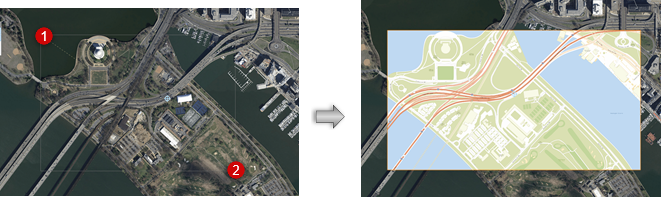
地理图像对象可被裁剪、剪切、重调形状及移动。如果其被移动,对象更新以显示地图或图像的正确部分。如果地理图像对象需要更新,则会显示红白条纹边框,并在对象顶部显示一条消息。
|
参数 |
说明 |
|
更新地理图像 |
如果需要登录或者服务发生变更,则更新地理图像对象如果需要登录,则会打开一个提示,以便您可以选择是继续登录还是切换到其他服务。 当地理图像对象需要更新时,会显示按钮和红色文本。 |
|
更新所有地理图像 |
由于许可证限制,在该文件中工作时会显示地理图像,但它不能随文件保存供离线使用。保存文件后,单击更新全部以下载并显示地理图像。 |
|
服务信息 |
显示用于该对象的当前服务器及服务;单击编辑服务以编辑服务器及服务类型(请参阅使用地图服务)。 某些服务有其它渲染选项,显示在一个渲染列表中。 |
|
请求地图图块 |
某些 ArcGIS 图像服务器提供图块化地图下载;如果您不能获得预期的图像,选择此选项。选择自动细节水平,计算请求区域的最佳细节水平,或者为图像图块选择一个细节水平。最佳细节水平视图像区域而定;较高的细节可能需要较长时间下载和更新,因为有更多的图块,因此应选择匹配图像区域要求的细节水平。 一些服务器可能没有您所请求的细节水平的图像图块。如果服务提供有相应图块,则显示该服务提供的最大细节水平。 |
|
图层地理参照信息 |
显示设计图层的当前地理参照信息;单击编辑图层地理参照以指定设计图层地理参照 |
|
图像质量 |
设定地理图像的分辨率;选择自动分辨率以获取一个基于该对象的绘制大小和缩放水平的图像。取消选择自动分辨率为图像源输入水平像素量(垂直像素基于纵横比自动计算)。 高自定义分辨率会导致性能问题(取决于地理图像的大小和缩放水平),或导致图像下载失败。 当选中请求地图图块时,图像质量不适用。 |
|
顶点参数 |
编辑地理图像所依据的路径对象的顶点;请参阅“对象信息”面板:“形状”选项卡 |
