 “分类标准设置”面板
|
命令 |
路径 |
|
分类标准设置 |
文件 > 文档设置 窗口 > 面板 > 网页面板 |
绘图对象的分类对于 BIM 和施工工作流程很重要,以便在所有利益相关者之间组织和共享有关施工项目的信息。在项目的生命周期中,可能需要不同的分类标准。例如,您可能在项目设计阶段使用某一种标准进行材料统计和成本估算,而在施工阶段使用另一种标准进行规划和跟踪项目进度。
Vectorworks 中的分类系统允许您设置规则,以自动将正确的分类标识应用于绘图对象。Vectorworks 库中提供了样例分类标准和规则集。但还是建议您下载当地所需的最新官方分类标准,并将其导入到您的项目中。
设置分类规则时,只能为对象指派一个一级、二级标识和三级分类标识。如果一个对象与多个分类条件集匹配,或者与条件集中的多个规则匹配,则会显示错误。这使您可以快速轻松地查找和更正问题。
除了自动分类外,还可以手动为符号定义、材质和选定对象指派分类标识;请参阅手动指派分类。
系统提供了使用分类数据的样例报告,您可以根据需要创建自己的报告。分类数据将自动正确映射,以用于 IFC 导出。
导入分类规则集
自动分类的第一步是导入项目所需的分类标准,如 MasterFormat 或 Uniclass.这些文件应为以制表符分隔的文本(.txt)、Excel 表格(.xls)或 .xml 格式(包含两列)。文件应按分类代码(第一列)排序。第二列包含代码的简短说明。以下是 MasterFormat 文本文件的示例摘录。空格显示为橙色圆点,制表符显示为橙色箭头。
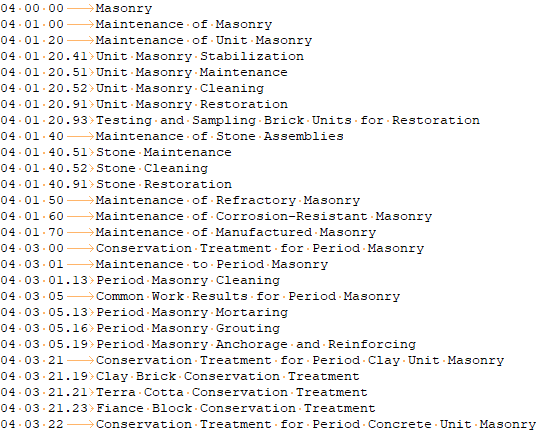
要导入分类规则集:
将项目所需的分类标准文件放置在用户或工作组文件夹中。这样,每次创建新的 Vectorworks 文件时都可以快速导入该标准。
[用户]\Libraries\Defaults\Classifications
[工作组]\Libraries\Defaults\Classifications
选择该命令以打开“分类设置”面板。
执行以下任一操作:
如果尚未选择默认分类标准,则会显示用户、工作组和应用程序文件夹中可用的标准文件列表。选择一个文件,然后单击选择标准。
如果已导入至少一个分类标准,则会显示条件列表。单击管理分类标准规则集以打开同名对话框,然后单击新建以打开“新建规则集”对话框。选择导入默认集,以从用户、工作组或应用程序文件夹导入分类标准。或选择从文件导入,以从其他位置导入文件。
如果选择了包含多个工作表的 Excel 文档,请在出现提示时选择相应的工作表。
对于文本或电子表格文件导入,“层次结构设置”对话框打开。指定如何将文件中的分类代码解析为层次结构层级。
|
参数 |
说明 |
|
层级数 |
选择要在层次结构中包含的层级数(1 到 7) |
|
字符 |
对于每个层级,输入代码中构成该层级的字符数量。 |
|
分隔符 |
对于每个层级,输入代码中此层级与下一层级之间使用的分隔符文本;如果代码中没有用于分隔层级的文本,则将此字段留空。 |
|
使用填充的上层 |
如果层次结构中顶层的代码有填充字符,请选择此选项;如果启用,还要输入使用的填充字符。 在上面的示例中,零用作第一行中的填充字符 (04 00 00),以指示层次结构中的最高层级。 |
导入的分类标准可在“管理分类标准规则集”对话框中找到。
层次结构设置示例
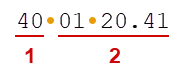
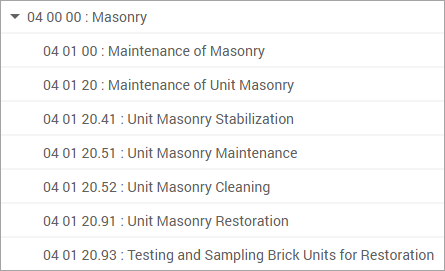
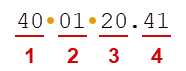
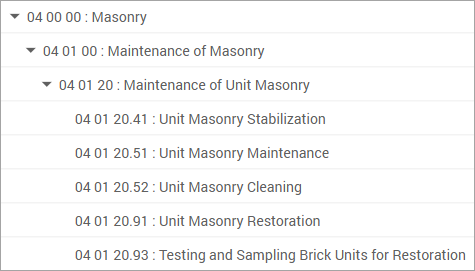
以文本或 Excel 格式导入分类标准时,您可以在“分类标准参考”对话框中指定代码的层次结构。对于小代码集,两级层次结构就足够了,但对于包含数百个代码的广泛标准,您可能需要更多层级。以下示例说明如何将上述 MasterFormat 分类标准解析为两层级或四层级。示例代码中的空格显示为橙色圆点。
两层级
层级 1 字符数:2,分隔符:空格
层级 2 字符数:8
四个层级
层级 1 字符数:2,分隔符:空格
层级 2 字符数:2,分隔符:空格
层级 3 字符数:2,分隔符:.(句号)
创建分类条件集
一旦分类标准文件就绪,创建一个或多个条件集。集定义了一组要使用相同一级、二级和三级分类标准进行分类的绘图对象。如果需要,可以设置具有不同标准的多个条件集。
要创建分类条件集:
选择该命令以打开“分类设置”面板。
从条件集列表中,指定要指派分类标识的一组对象。
|
参数 |
说明 |
|
名称 |
输入条件集的名称 |
|
条件 |
显示绘图对象的分类条件,以及符合条件的对象数 |
|
编辑 |
更改条件设置;选择“全部”以包括所有对象,或选择特定类型的对象(如符号)。 要包含多个对象类型(如墙壁与楼板),请选择“自定义条件”。然后单击编辑以打开“条件”对话框,并按照条件对话框中的说明输入条件。 |
|
显示 |
列出符合指定条件的所有对象。单击在绘图中选择以选择对象 |
|
一级(在较小面板上缩写为 1°) |
从文档中可用的分类标准列表中选择集合的一级分类标准。 集合中当前具有分类标识的对象数显示在右侧,如果有错误,还会显示错误数。单击显示可显示所有已分类对象和错误说明的列表。单击在绘图中选择以选择对象。 |
|
二级/三级(在较小的面板上缩写为 2° 和 3°) |
为集合选择二级和/或三级分类标准,或选择<使用材料分类>以使用为应用于对象的材料指定的标识。 集合中当前具有分类标识的对象数显示在右侧,如果有错误,还会显示错误数。单击显示可显示所有已分类对象和错误说明的列表。单击在绘图中选择以选择对象。 |
|
添加 |
将条件集添加到列表 |
|
删除 |
从列表中删除条件集 |
|
管理标准分类规则集 |
打开“管理分类标准规则集”对话框;请参阅管理分类规则集 |
一旦定义了条件集,请为指定对象设置分类规则,如创建和编辑分类规则中所述。
创建和编辑分类规则
条件集定义后,创建规则以将分类标识指派给集合中的对象。
分类规则集显示为一个表,其中每一行都是一个规则,用于指定一组对象并为其指派一个分类标识。根据需要调整表列中的条件以过滤对象。如有必要,可以在规则中使用多个列。例如,可能有一列用于指定墙对象,另一列用于指定墙中组件的类型。
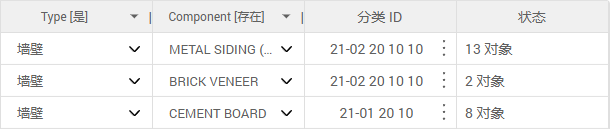
根据需要为多个对象添加分类标识。一个对象可以有一个一级标识、一个二级标识和一个三级标识。
要创建分类规则:
在“分类设置”对话框中,单击管理分类标准规则集。从文档的规则集列表中选择所需的规则集,然后单击编辑规则。
“分类标准规则集”对话框将打开。
|
控制 |
说明 |
|
条件列中的标题 |
单击打开一个弹出窗口,可以在其中选择列的类型(例如图层或墙壁样式)和运算子(例如“是”或“不是”)。选择“表达式”作为列类型,以使用更高级的条件(如函数或记录数据),类似于工作表。 弹出窗口底部的控件将向左或向右添加列 |
|
条件列中的单元格 |
根据在标题中选择的列类型,输入由指定表达式返回的值,或单击以打开一个弹出窗口,其中列出了列的可能值。使用 *(星号)表示此列不适用于此行上的规则。 |
|
行号 |
单击可打开一个弹出窗口,您可以在其中选择控件以在上方或下方添加行 |
|
分类标识列中的单元格 |
单击以打开此规则集的可能分类标识的列表。选择所需的标识,然后单击确定将其添加到规则中。请参阅查找分类标准标识 |
|
状态 |
显示条件集中与此规则匹配的对象数;如果对象与条件集中的多个规则匹配,则会显示错误。 单击单元格以打开所有已分类对象列表和错误描述。单击视图以选择绘图中的对象。 如果面板太窄,无法显示整个表格,则会在面板的右侧显示一个浮动状态列,以便您仍然可以识别和更正错误。 |
|
未分类 |
显示条件集中与任何规则都不匹配的对象数。 单击编号可打开未分类对象的列表。单击视图以选择绘图中的对象。 |
|
覆盖的分类 |
显示条件集中手动输入分类的对象数。请参阅手动指派分类。 单击编号以打开具有覆盖的对象列表。单击视图以选择绘图中的对象。 |
|
通过以下方式解决错误 |
选择解决错误时使用的方法。 “第一个匹配”会将找到的第一个匹配规则应用于每个对象 “最佳匹配”会在对象可由另一规则标识时高亮显示错误 “所有匹配”会在对象可由多个规则标识时高亮显示错误 |
|
检查分类 |
单击以使用最新更改更新状态列 |
 ,或删除当前列
  。
。根据需要创建多个规则,以便将标识指派给此条件集中的对象,并更正任何错误。
如果此条件集指定了二级或三级规则集,单击关闭返回到“管理分类规则集”对话框,然后选择相应的规则集。然后单击编辑规则返回到“分类标准规则集”对话框,并按上述方法为规则集创建规则。
要查看选定对象的分类信息,请打开“对象信息”面板的“数据”窗格。从记录格式列表中,选择<默认分类>选项以在窗格底部显示设置。
管理分类规则集
在“管理分类标准规则集”对话框中,您可以管理文件中的规则集、参照标准以及访问每个规则集的规则。
要管理分类规则集:
在“分类设置”对话框中,单击管理分类标准规则集以打开该对话框。
|
选项 |
说明 |
|
规则集 |
列出已导入此文件的规则集 |
|
新建 |
打开“新建规则集”对话框,以添加新规则集。 导入默认集:从列表中选择一个集合,该列表包含 Vectorworks 库中的分类集以及用户和工作组文件夹中的分类集 从文件导入:浏览以选择要导入的文件;请参阅导入分类规则集 |
|
复制 |
复制选定规则集 |
|
删除 |
删除选定规则集 |
|
分类标准信息 |
对话框右侧提供有关所选规则集的信息 |
|
分类参照 |
“分类标准参照”对话框将打开;请参阅查找分类标准标识 |
|
编辑规则 |
打开“分类标准规则集”对话框,以编辑选定规则集的规则。请参阅创建和编辑分类规则 |
|
替换参照 |
打开“替换分类参照”对话框,将选定的规则集替换为另一个规则集。 导入默认集:从列表中选择一个集合,该列表包含 Vectorworks 库中的分类集以及用户和工作组文件夹(\Libraries\Defaults\Classifications 文件夹)中的分类集 从文件导入:浏览以选择要导入的文件;请参阅导入分类规则集 |
|
导出 |
打开一个对话框以导出选定规则集;默认位置是您的用户文件夹,但您可以更改该位置 |
手动指派分类
除了使用规则集将分类标识自动指派给对象外,您还可以使用“指派分类”对话框手动指派标识。这使您可以创建或覆盖特定绘图对象的分类,将分类应用于黑色符号的所有现有和将来实例,以及对墙壁、楼板和屋顶的各个材料组件进行分类。
要将分类标识指派给选定对象、黑色符号定义或材料:
执行以下任一操作:
选定对象:从“对象信息”面板的“数据”选项卡中,单击指派分类。
黑色符号定义:从“资源管理器”中,右键单击符号定义,然后选择指派分类。
材料资源:从“资源管理器”中,右键单击材料并选择指派分类;或者,在编辑材料时,单击“构造”选项卡中的指派分类
在“指派分类”对话框中,您可以为选定项目指派第一、第二和第三标识。对于每个标识,单击查找以打开“分类标准参照”对话框。从分类列表中选择一个标准,然后选择所需的标识。
对于材料,只有一级分类。
“分类覆盖”记录被添加到对象中。要查看选定对象的覆盖设置,请打开“对象信息”面板的“数据”窗格。从记录格式列表中,选择“分类覆盖”选项以在窗格底部显示设置。
要从对象中移除分类覆盖,请从“对象信息”面板的“数据”窗格中单击分离,或从“指派分类”对话框中单击重新应用默认值。
查找分类标准标识
使用“分类标准参照”对话框可以在设置分类规则集或从“指派分类”对话框手动指派标识时搜索和检索标识。管理文档中的分类规则集时,它也可供参照。
如果通过“指派分类”对话框打开该对话框,请从顶部的分类列表中选择所需的标准。
可使用以下导航辅助工具:
在搜索框中输入字符串,以打开包含该字符串的层次结构项。
搜索框右侧的按钮可展开或折叠层次结构中的所有项目。
如果要设置分类规则或手动分类,请单击确定以选择高亮显示的标识。