 导入 Revit
版本 2011 到 2026 创建的 Revit 文件(.rvt 或 .rfa)可以被导入或参照。.rvt 和 .rfa 文件可单独导入/参照;仅 .rfa 文件可被批量导入。
三维模型导入为一个或多个设计图层;为多层模型的每个楼层创建一个设计图层。
二维视图(楼面平面图、天花板平面图和图纸)导入为图纸图层,其中图形位于空视口的注释组内。
适当的 IFC 数据会自动附加到所有导入的对象。
取决于完成的是单文件导入还是批量导入,其它导入选项有所不同。
要在导入 Revit 文件的同时继续在 Vectorworks 中工作,请使用 Vectorworks 云来处理文件。(有关更多信息,请参阅 Vectorworks 云服务以及 Vectorworks 云服务的在线帮助:https://cloud.vectorworks.net/portal/help/。)可以从 Vectorworks 或 Web 门户开始此过程。然后可以将转换后的文件下载到本地计算机。只有订阅用户才能在 Vectorworks 云上进行处理。
导入单个 Revit 文件
|
命令 |
路径 |
|
导入Revit |
文件 > 导入 |
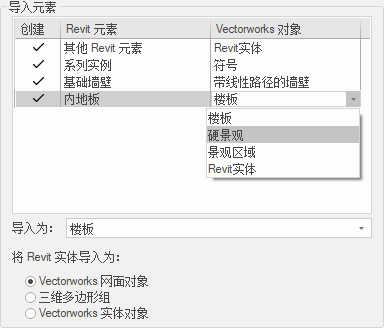
使用导入 Revit命令导入单个 .rvt 或 .rfa 文件。您可以控制如何导入下列 Revit 元素:
一些 Revit 元素(如墙壁和楼面)可导入为 Revit 实体或适当的 Vectorworks 原生对象类型。例如,基础墙和弧形墙可被导入为 Vectorworks 墙,保留组件和墙接合。非正交的墙和带水平峰的墙不导入为墙。
对于根据上下文可能需要导入为不同 Vectorworks 对象类型的 Revit 元素,可以选择需要的对象类型;例如,一个 Revit 楼面对象可导入为一个 Vectorworks 楼板、硬景观或景观区域对象。
窗户和门导入为自定义窗和门符号,并正确放置在墙上。
Revit 系列可导入为 Revit 实体或符号以及关联资源。如果您选择导入为符号,对于 .rvt 文件,为系列定义以及为每个嵌套系列创建一个记录;对于 .rvt 文件,为每个系列定义创建一个记录。
Vectorworks 使用 Revit 类别来创建 Vectorworks 类;您可以选择为所有导入的类添加一个前缀。
要导入或参照单个 Revit (.rvt) 或 Revit 系列 (.rfa) 文件:
选择该命令。
选择要导入的文件。
“RVT/RFA 导入选项”对话框打开。
|
参数 |
说明 |
|
处理位置 |
选择是在本地计算机上还是在 Vectorworks 云端(需要订阅)处理 Revit 文件。 |
|
设置 |
请参阅使用已保存设置以保存和应用已保存设置 |
|
导入视图 |
选择是导入三维模型还是二维视图,或是导入两者。对于二维视图,导入的图形放置在图纸图层上。对于三维视图,导入的图形放置在设计图层上。 |
|
二维视图列表 |
如果选择导入二维视图,单击下面的列表以在要导入的视图旁边放置复选标记 |
|
类 |
|
|
添加前缀至导入为类的 Revit 类别 |
向创建自 Revit 类别的所有 Vectorworks 类添加一个前缀;输入所需的前缀文本 |
|
参照 |
参照原始的 Revit 文件(主文件),以便在主文件更改时可以更新导入的对象。请参阅下面的章节以获取有关参照的更多信息。 如果在 Vectorworks 云上处理 Revit 文件,则此选项不可用。 |
|
绝对路径 |
存储主文件的绝对文件路径。如果主文件的位置将来不会发生变化或者主文件位于其他卷,选择该选项。 |
|
相对于当前文档的路径 |
相对于目标 Vectorworks 文件而存储主文件的文件路径;此选项仅在主文件与目标文件位于相同卷时可用。如果将来可能会将目标文件和主文件移至其他卷,选择该选项。 如果使用基于服务器的项目共享,并且主文件与项目共享服务器不在同一个卷上,系统会提示您将文件上传到服务器的项目文件夹中。 |
|
将参照缓存保存到磁盘 |
将参照的数据副本随目标 Vectorworks 文件一起保存。取消选择该选项后,将不会保存参照数据的副本,这意味着目标文件较小;参照数据将在目标文件打开时更新。 |
|
打开文件时自动更新过期的参照 |
在每次打开目标 Vectorworks 文件时,更新参照;取消选择后,仅在单击“组织”对话框的“参照”选项卡中的更新时,才会更新参照。 |
|
导入元素 |
|
|
元素列表 |
列表显示存在于导入文件中的 Revit 元素。单击以在要包括在导入中的元素旁边的创建列中放置复选标记;必须至少选择一个元素。 对于选定要导入的每个元素,单击 Vectorworks 对象列,然后单击当前对象类型右边的显露箭头以更改该元素的 Vectorworks 对象类型。 只有适当匹配要导入的 Revit 元素的 Vectorworks 对象类型可供选择。
在元素列表中或在导入为字段中所做的 Vectorworks 对象类型更改会自动更新另一位置。 |
|
导入为 |
选择元素列表中的一行或多行,然后为这些行选择 Vectorworks 对象类型。 如果选择了不同的 Revit 元素,所有潜在的 Vectorworks 对象类型均在导入为列表中可用,但只有适当的 Vectorworks 对象类型可被指派给 Revit 元素。例如,如果选择包括基础墙壁、内部楼面和外部楼面元素,并且从导入为列表中选择了楼板,则只有两个楼面元素获指派楼板 Vectorworks 对象类型。墙壁不能导入为楼板。 在元素列表中或在导入为字段中所做的 Vectorworks 对象类型更改会自动更新另一位置。 |
|
将 Revit 实体导入为 |
对于不能作为本地对象导入的对象,请选择要用于 Revit 实体对象的几何形状类型: Vectorworks 网面对象创建一个或多个网面对象(文件大小最小,导入时间合理)。 三维多边形组创建一个或多个三维多边形组(文件大小最大,导入时间合理)。 Vectorworks 实体对象创建一个或多个实体对象,或在无法创建实体时创建网面对象(文件大小合理,但进程可能非常缓慢,导入可能需要很长时间)。 |
|
纹理 |
|
|
导入纹理和纹理映射 |
将纹理作为资源导入,并将其应用到相应的已创建对象或组件 |
指定导入信息,然后单击确定。
对于在本地计算机上处理的 Revit 文件,导入过程中将显示每个导入文件的导入进度。
对于在 Vectorworks 云上处理的 Revit 文件,导入进度显示在视图栏上的云状态和“云作业状态”对话框中。文件处理完成后,您可以从云端打开 Vectorworks 文件,在系统上找到同步的文件,或将其下载到您的计算机。
批量导入 Revit 系列文件
|
命令 |
路径 |
|
导入Revit(批量) |
文件 > 导入 |
使用导入 Revit(批量)命令快速导入多个 Revit 系列 (.rfa) 文件。Revit 系列导入为符号及关联资源,并为系列定义以及为每个嵌套系列创建一个记录。
要批量导入 Revit 文件:
选择该命令。
“导入 Revit(批量)”对话框打开。
|
参数 |
说明 |
|
处理位置 |
选择是在本地计算机上还是在 Vectorworks 云端(需要订阅)处理 Revit 文件。 |
|
来源 |
|
|
一个或多个 Revit 系列 (.rfa) 文件 |
仅导入一个文件或仅导入一个文件夹中的某些文件。单击选择文件,然后选择要导入的一个或多个 Revit 文件。将会显示已选定文件的数量及其位置。 |
|
文件夹中的所有 Revit 系列 (.rfa) 文件 |
从指定文件夹导入所有 .rfa 文件。单击选择文件夹,然后选择源文件夹。 |
|
包括子文件夹 |
如果选择文件夹中的所有 Revit 系列 (.rfa) 文件,则包括所有子文件夹中的所有 .rfa 文件 |
|
目的地 |
显示的选项取决于所选的处理位置。 |
|
当前文件 (本地计算机) |
将所选文件作为单独的资源(纹理、符号定义等)导入当前文件中;在文件的绘图区域中不会创建任何对象 |
|
在文件夹中新建文件 (本地计算机) |
将选定文件转换至选定文件夹中新的、单独的 Vectorworks 文件中。单击选择文件夹可选择位置。 创建的每个文件都包含资源(纹理、符号定义等),并在文件的绘图区域中创建对象。这是转换多个文件的最佳选项。 |
|
新建 .vwx 文件 (Vectorworks 云) |
将所选文件作为单独的资源(纹理、符号定义等)导入新的 Vectorworks 文件中;在文件的绘图区域中不会创建任何对象 |
|
单独的 .vwx 文件 (Vectorworks 云) |
将选定文件转换为新的单独 Vectorworks 文件并保存在 Vectorworks 云中。 创建的每个文件都包含资源(纹理、符号定义等),并在每个文件的绘图区域中创建对象。这是转换多个文件的最佳选项。 |
指定导入信息,然后单击确定。
对于在本地计算机上处理的 Revit 文件,导入过程中将显示每个导入文件的导入进度。导入过程的最终结果显示在“RFA 导入结果”对话框中,文件将导入到指定的目标位置。
对于在 Vectorworks 云上处理的 Revit 文件,导入进度显示在视图栏上的云状态和“云作业状态”对话框中。文件处理完成后,您可以打开 Vectorworks 文件或来自云端的文件,在系统上找到同步的文件,或将其下载到您的计算机。
打开结果日志文件。
对于在本地计算机上处理的 Revit 文件,单击“RFA 导入结果”对话框中的详细信息。
对于在 Vectorworks 云上处理的 Revit 文件,从视图栏上的云状态中,单击查看作业;“云作业状态”对话框打开。导航到该批文件,单击展开箭头展开列表,找到结果日志文件,然后单击在访达中显示 (Mac) 或在文件资源管理器中显示 (Windows)。您也可以选择云 > 打开 Vectorworks 云服务文件夹,然后打开“Revit 导入”文件夹。
名为“Revit 导入日志”的日志文本文件位于指定的目标文件夹中(如果存在),或位于 Vectorworks 用户文件夹中。新的日志信息将被追加到任何现有日志文件。报告会提供导入相关摘要,其中包括哪些文件成功、哪些失败的列表。
显示在 Vectorworks 云上处理的 Revit 文件
要在本地计算机上显示云处理的文件,请执行以下任一操作:
从视图栏上的云状态中,单击查看作业;“云作业状态”对话框打开。导航到文件或批量文件,单击展开箭头以展开列表,然后在要显示的文件旁边单击 在访达中显示 (Mac) 或在文件资源管理器中显示 (Windows)。
选择云 > 打开 Vectorworks 云服务文件夹,然后打开“Revit 导入”文件夹。
有关更多信息,请参阅监控在 Vectorworks 云上处理的作业状态。
Revit 参照
在本地计算机上导入单个 Revit 文件时,您可以选择参照原始文件,而非直接导入对象。在原始文件被更改时,可使您轻松更新导入的对象。这同时会阻止创建其他的类、图层和资源。
在导入过程中创建参照,或者从“组织”对话框或“导航”面板创建新参照。默认情况下,Revit 文件被导入为已参照对象,其实际上是一个设计图层视口。或者,您可以选择“组织”对话框中的图层导入设置以导入一个已参照的设计图层。
请参阅概念:工作组与参照以获取有关创建和使用参照的更多信息。
如果参照是一个设计图层视口,您可以如下编辑该视口(另请参阅修改视口):
在“对象信息”面板中,编辑视口中显示的类和图层。
右键单击视口,然后选择编辑裁剪命令以编辑视口裁剪。
