整合 Bluebeam 标记
|
命令 |
路径 |
|
Bluebeam 连接 |
工具 |
可以通过直接连接到会话或导入 Bluebeam Studio 生成的 PDF 文件,将 Bluebeam® Studio 会话标记整合到 Vectorworks 文件中。使用 Vectorworks Design Suite 产品,还可以将标记添加到 BCF 管理器,并使用 Bluebeam 协作对象创建 Vectorworks 红线对象。
请访问 bluebeam.com 了解有关 Bluebeam Studio 的更多信息。
连接到 Bluebeam 会话
使用 Bluebeam 帐户,您可以连接到直接会话。没有 Bluebeam 帐户的 Vectorworks 用户可以从 PDF 导入由 Bluebeam 用户创建的标记;但是,该导入代表的是创建 PDF 时标记的快照。需要有 Bluebeam 帐户才能进行直接连接和使用完整功能。
一个 Vectorworks 文件一次只能与一个 Bluebeam 会话关联,但每个会话可以包含多个 PDF 文件和参与者。可以从 Vectorworks 或 Bluebeam Studio 添加 PDF 文件。
要使用 Bluebeam 帐户连接到 Bluebeam 会话:
选择该命令。
“Bluebeam 连接”对话框打开;如果当前 Vectorworks 文件已与 Bluebeam 会话关联,则会话信息将显示在对话框顶部。
如果您尚未登录 Bluebeam,请登录以打开直接连接。
如果 Vectorworks 文件当前未与 Bluebeam 会话关联(如果从未关联过,或者关联已断开),请从可用的 Bluebeam 会话列表中选择要关联的会话,然后单击连接。
或者,创建一个新的 Bluebeam 会话与此文件关联(命名会话、添加会话参与者并为所有受邀参与者设置权限),从列表中删除会话,或从 Bluebeam 会话服务器刷新可用的 Bluebeam 会话列表。
登录并拥有关联的 Bluebeam 会话后,即可使用“Bluebeam 连接”对话框的全部功能。
|
参数 |
说明 |
|
关联会话信息 |
显示与当前 Vectorworks 文件关联的会话的名称及其他信息 |
|
管理用户 |
列出有权访问活动会话的用户;要添加用户,请单击邀请,然后输入他们的电子邮件地址(以逗号分隔)。 受邀参与者会收到一封电子邮件,且必须确认邀请后才能被添加到用户列表中;然后,该会话将显示在其可用的 Bluebeam 会话列表中。 |
|
权限 |
显示会话的保存、打印和编辑权限;这些权限适用于除所有者以外的所有参与者,所有者自动拥有完全控制权 |
|
会话 URL |
显示会话 URL,可以复制以共享或粘贴到浏览器中 |
|
在浏览器中编辑 |
在默认浏览器中打开 Bluebeam 会话;如果您尚未在线登录 Bluebeam,则必须登录。请参阅 Bluebeam 的帮助系统,了解如何在 Bluebeam 会话中编辑文件。 |
|
此会话中文件的列表 |
列出活动会话中的 PDF 文件;选择要管理的文件,或单击发布新文件添加文件。如果添加或删除文件,Bluebeam 会话中的在线参与者可能需要退出并重新进入会话才能看到新文件。Vectorworks 中的会话参与者需要单击刷新列表。 |
|
发布新文件 |
打开 Vectorworks 发布对话框以创建新的 PDF 文件;请参阅批量发布。只能发布 PDF 文件,文件将添加到上述列表中。Bluebeam 会话中的其他 Vectorworks 参与者可能需要单击刷新列表才能在此对话框中看到新文件,在线参与者可能需要退出并重新进入会话才能看到新文件。 |
|
下载标记 |
将选定 PDF 文件中的 Bluebeam 标记下载为 Vectorworks 绘图中的协作对象 |
|
将问题添加到 BCF 管理器 (需要 Design Suite 产品) |
将选定 PDF 文件中的 Bluebeam 标记下载为协作对象,启动 BCF 管理器面板并打开“将问题添加到 BCF 管理器”对话框。请参阅下文“将 Bluebeam 标记添加为 BCF 问题”。 |
|
删除 |
从 Bluebeam 会话中删除选定文件。 |
|
刷新列表 |
从 Bluebeam 服务器更新会话中的 PDF 文件列表 |
|
断开连接 |
断开当前 Vectorworks 文件与 Bluebeam 会话的连接 |
将 Bluebeam 标记下载到 Vectorworks
当 Bluebeam 会话标记下载到 Vectorworks 文件中时,它们显示为协作对象。每个协作对象都是 Bluebeam 会话中单个标记的代理——也就是标记数据以及在 Bluebeam 会话和 Vectorworks 文件之间同步数据的连接的可视容器。协作对象在 Vectorworks 绘图上显示标记的视觉表示(例如标注或云),但视觉表示与原始标记的外观可能不完全匹配。
没有 Bluebeam 帐户的 Vectorworks 用户可以从 Bluebeam 用户保存到共享位置的 PDF 文件中导入标记。
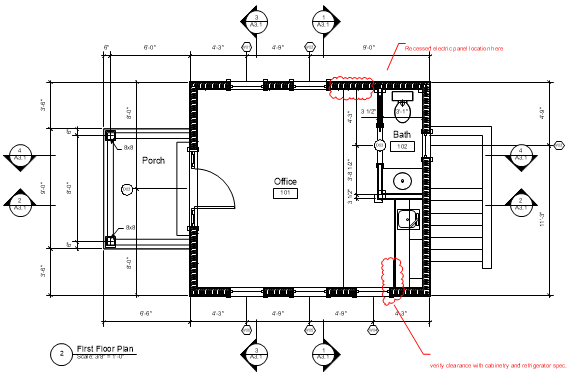
要下载 Bluebeam 对象:
按照上述说明连接到 Bluebeam 会话。
“Bluebeam 连接”对话框打开。
从会话中选择 PDF 文件。
单击下载标记。
或者,如果您没有 Bluebeam 帐户,请单击导入 PDF 标记,然后浏览以选择要导入的 PDF 文件。导入的标记反映的是 PDF 生成时的状态,而非此后添加的标记。
标记将成为 Vectorworks 绘图中的协作对象。
选择协作对象后,“对象信息”面板将显示关于原始标记创建、对象内容和状态以及回复标记的任何注释的信息。
在当前 Vectorworks 文件、Bluebeam 会话和 PDF 文件的“Bluebeam 连接”对话框中单击下载标记或将问题添加到 BCF 管理器时,协作对象将会更新。它们不会随着在 Bluebeam 会话中作出的更改而实时更新,并且关闭并重新打开文件也不会自动更新协作对象。
 从 Bluebeam 协作对象创建红线
可以从协作对象创建 Vectorworks 红线对象,以便将标记整合到您的常规工作流程中。
要从 Bluebeam 协作对象创建红线:
在“对象信息”面板中,选择协作对象后,单击创建红线对象。
“创建红线”对话框打开。
|
参数 |
说明 |
|
放置 |
选择将红线放置在图纸图层、设计图层还是视口上,然后从文件中可用的图层/视口列表中选择确切的位置 |
|
使用现有注释进行预填充 |
将现有注释用于红线批注;选择要使用的注释。此注释随后可在红线中编辑。 |
单击确定,然后按照放置红线所述,绘制并调整红线位置。
红线被放置,原始协作对象保持在原位。每当下载标记时,Bluebeam 连接都会更新协作对象,但红线不受影响。
将 Bluebeam 标记添加为 BCF 问题
可以通过直接连接将 Bluebeam 标记添加为 BCF 问题,对于没有 Bluebeam 帐户的用户,可以从 Bluebeam 用户保存到共享位置的 PDF 文件添加。
要在 BCF 管理器中将 Bluebeam 标记添加为问题:
按照上述说明连接到 Bluebeam 会话。
“Bluebeam 连接”对话框打开。
选择包含要添加问题的 PDF 文件,然后单击将问题添加到 BCF 管理器。
如果您没有 Bluebeam 帐户,请单击将问题导入 BCF 管理器,然后浏览以选择要导入的 PDF 文件。导入的问题反映的是 PDF 生成时的状态,而非此后添加的标记。
标记将下载到 Vectorworks 文件,“BCF 管理器”面板打开,并且“将问题添加到 BCF 管理器”对话框打开。该对话框列出了会话中的所有标记。标题列以括号形式指示 Vectorworks 绘图中每个标记是否已存在,并且默认情况下仅选择新标记。
单击可在使用列中勾选复选标记,以选择要在 BCF 管理器中添加或替换的标记,然后单击确定。
如果选定的标记已存在于绘图中,则再次添加它将覆盖现有的 BCF 问题,包括在 BCF 管理器中所做的任何更改。
将 Bluebeam 标记同步到 Vectorworks 文件后,选择是用新问题替换本地存储的 BCF 数据,还是将新问题与本地存储的 BCF 数据合并。
BCF 管理器将显示更新。
