 “BCF 管理器”面板
|
命令 |
路径 |
|
BCF 管理器 |
窗口 > 面板 > 网页面板 |
BIM 协作格式 (BCF) 是一种在几乎所有 BIM 软件工具中可用的国际公开标准。它允许使用不同软件的协作者彼此沟通,并管理基于模型的问题。
问题、建议和更改请求在 BCF 文件中列出,并链接到 BIM 模型中的特定对象。BCF 文件只包含注释,对模型不做修改。它可用于导航至模型中的问题,响应注释,创建快照,指派和解决问题。
“BCF 管理器”面板允许基于文件的 BIM 协作,以及使用在线服务的协作。
要使用“BCF 管理器”面板管理 BIM 问题:
打开已经或将要与 BCF 文件关联的 Vectorworks 文件。
选择该命令。
“BCF 管理器”面板打开。
|
参数 |
说明 |
|
新建 |
创建一个与当前 Vectorworks 文件关联的新 BCF 文件,自动清除任何显示的 BCF 信息。如有未保存的更改,将提示您先保存这些更改。 |
|
打开 |
打开一个对话框以定位和打开一个与项目相关的 BCF 文件 |
|
打开“保存 BCF 文件”对话框以将当前数据命名并另存为选定版本的 .bcf 文件。 |
|
|
关闭 |
关闭当前的 BCF 文件,断开与任何服务器的连接,并删除文档中的所有 BCF 数据 |
|
连接 |
打开“BCF 连接”对话框,以连接到 BIM 协作服务;请参阅连接到 BIM 协作服务 |
|
断开连接 |
如果已连接到某个服务,并且没有正在下载数据,则断开与已连接服务的连接 |
|
同步 |
如果已连接到服务,并且没有正在下载数据,则从服务器将 BCF 项目更新到最新版本 |
|
默认视图 |
将绘图视图恢复到上次将 BCF 文件引入文档时的状态 |
|
工具提示切换 |
显示或隐藏面板的工具提示 |
|
搜索框 |
输入一个搜索字符串来过滤问题列表;搜索适用于所有可见列 |
|
过滤器 |
大型项目可能有一长列的问题。单击此按钮以打开“过滤网页”对话框,您可以在其中指定要处理的问题。例如,您可能想要列出指派给您的问题,或是希望下载在特定日期到期的问题。 选择文档过滤器选项以过滤文档中当前可用的问题。 如果已连接到服务,选择服务器过滤器选项可过滤将从服务器下载的问题。(在选择了根据过滤条件下载项目问题选项的情况下进行下载时,服务器过滤器会自动打开。 单击所需选项,然后再次单击过滤器以关闭对话框。 |
|
列 |
显示或隐藏问题列表中的列。单击以打开或关闭列,然后再次单击列以调整列表。如果需要,可以拖动列分隔符以更改列大小。 |
|
发布列表 |
面板顶部窗格列出项目问题,并且已经按指定条件过滤。问题按其创建顺序列示。 如果要按其中一列对列表进行排序,则请单击列标题。再次单击标题可在升序和降序之间切换排序。 如果已连接到服务,同步列将显示每个问题的当前状态。请参阅连接到 BIM 协作服务。 状态、类型、优先级和阶段列中的值可以编辑;单击要更改的值,然后从显示的列表中选择新值。 与所选问题相关的评论显示在问题列表下方。 |
|
新建 |
打开“新建问题”对话框以添加 BCF 问题;请参阅创建并编辑 BCF 问题 |
|
编辑 |
打开“编辑问题”对话框以编辑当前选定的问题;请参阅创建并编辑 BCF 问题。 |
|
选定问题的注释 |
问题列表下方的窗格包含与选定问题相关联的注释列表。 如果要按其中一列对列表进行排序,则请单击列标题。再次单击标题可在升序和降序之间切换排序。 与选定注释相关联的完整注释文本和快照(如果有的话)显示在注释列表下方。 |
|
新建 |
打开“新建注释”对话框,以添加注释;请参阅创建、编辑和删除 BCF 注释 |
|
编辑 |
打开“编辑注释”对话框以编辑选定的注释;请参阅创建、编辑和删除 BCF 注释。 只有作者才能编辑注释。您不可编辑他人的注释。 |
|
删除 |
删除所选注释。 只有作者才能删除注释。您不可删除他人的注释。 |
|
列切换 |
显示或隐藏注释列表中的列。单击以打开或关闭列,然后再次单击列以调整列表。如果需要,可以拖动列分隔符以更改列大小。 |
|
选定注释的完整注释和快照 |
面板的底部窗格显示选定注释的完整文本,以及与注释一起保存的快照(如果有的话)。单击图像窗格右上角的图标,以在缩放和全尺寸之间切换图像 如果多个注释包含图像,请单击左箭头和右箭头以滚动到其他图像。 双击快照图像可切换绘图视图以匹配快照。相关对象被选中,视图跟快照类似。 如果视图没有显示正确的对象,选择视图 > 缩放 > 适合对象来放大选定的对象。或者,可以单击视图栏上的适合对象按钮。 |
 。
。执行以下任一操作:
单击新建以开始新建一个 BCF 文件。
单击打开以打开一个现有 BCF 文件。
单击连接以登录到 BIM 协作服务并打开一个现有 BCF 项目(请参阅连接到 BIM 协作服务)。
从不同的源引入 BCF 数据时,如果数据显示在 BCF 面板中,则系统会自动提示您如何处理现有数据和新数据。请参阅将问题合并到项目中。
更新并添加问题,如创建并编辑 BCF 问题以及创建、编辑和删除 BCF 注释中所述。
您还可以将关联的 Bluebeam 会话中的标记导入为 BCF 问题;请参阅将 Bluebeam 标记添加为 BCF 问题。
要共享您的编辑:
如果您在进行基于文件的协作,保存您的编辑,然后与其他协作者共享文件。
如果您正在使用 BIM 协作服务,并且您选择了自动上传问题的选项,则网站上的其他合作者可以立即使用编辑。
如果您正在使用 BIM 协作服务,并且您选择手动上传问题,则在要上传的每个问题的同步列中,单击上传按钮  。
。
创建并编辑 BCF 问题
要创建或编辑 BCF 问题:
在 Vectorworks 文件中,选择您要为之创建或编辑问题、注释或更改请求的对象。
从“BCF 管理器”面板中,单击新建,或选择一个问题。然后单击编辑。
“新建问题”或“编辑问题”对话框打开。
|
参数 |
说明 |
|
问题标题 |
输入描述问题或请求的标题 |
|
创建日期 |
显示问题创建的日期 |
|
创建作者 |
显示问题创建人的姓名 |
|
修改日期 |
显示上次修改问题的日期 |
|
修改作者 |
显示上次修改问题的人的姓名 |
|
指派至 |
选择问题或请求处理人 |
|
到期日 |
指定要解决问题的日期 |
|
说明 |
如有必要,请输入有关该问题的更多详细信息 |
|
状态 |
选择一个问题状态;也可以从问题列表中编辑 |
|
类型 |
选择一个问题类别;也可以从问题列表中编辑 |
|
优先性 |
选择优先级来对问题进行排名;也可以从问题列表中编辑 |
|
阶段 |
指定问题所处的建设阶段;也可以从问题列表中编辑 |
|
标签 |
单击第一列,为问题选择一个或多个标签。列中的复选标记指示该标签将被应用。再次单击以取消选择标签。 |
|
打开“新建标签”对话框;输入要添加到列表中的自定义标签的名称 |
|
|
删除 |
删除当前选定的标签 |
如果您未使用协作服务,则您可以向指派到、状态、类型、优先级或阶段列表中添加自定义项目。为此,在每个列表顶部选择“编辑列表”选项。“编辑列表”对话框打开。要添加列表条目,按 Enter 键转入下一行并键入新项目;自定义条目即可从列表中进行选择。
如果您使用协作服务,必须从该服务更改这些列表。
创建、编辑和删除 BCF 注释
选定问题可以包含注释和项目快照。只有注释的作者才能编辑或删除注释。
要添加或编辑 BCF 注释,请执行以下操作:
在“BCF 管理器”面板中的列表中,选择一个问题。
已与选定问题关联的注释会显示在选定问题的注释窗格内。单击新建 以创建注释,或者选择一个现有注释并单击编辑。
“新建注释”或“编辑注释”对话框打开。
|
参数 |
说明 |
|
快照 |
单击附加快照后,显示当前绘图视图的快照,该快照将在“BCF 管理器”面板中显示 |
|
附加快照 |
将当前绘图视图作为快照附加到注释;当选中该注释时,此图像显示在“BCF 管理器”面板的底部 |
|
注释 |
输入或编辑关于问题的注释 |
|
存储元素选择 |
对于 BCF 2.1 和更高版本,保存绘图中对象的当前选择状态以及注释 |
要删除一个注释,选中它并单击删除。
连接到 BIM 协作服务
如果您使用 BIM 协作服务管理 BIM 项目,从“BCF 管理器”面板设置连接和同步数据。
要连接到 BIM 协作服务:
在“BCF 管理器”面板中,单击连接。
“BCF 连接”对话框打开。
|
参数 |
说明 |
|
服务器 |
|
|
名称 |
与选定服务器类型关联的名称 |
|
类型 |
从列表中选择一个名称 |
|
URL |
网络服务的 URL |
|
登录 |
连接到指定的网络服务 |
|
项目 |
连接后,列出网络服务上对您的帐号可用的项目。选择您想要更新的项目。 |
|
从服务器下载 |
选择将问题从服务器下载到文档中。还要选择是下载所有问题,还是只下载您在“过滤器”对话框中的服务器过滤器列表中指定的问题(如上所述)。 |
|
上传至服务器 |
选择将问题从文档上传到服务器上的项目。还要选择是自动上传,还是通过问题列表中同步列中的上传按钮 |
|
选择 |
连接到网络服务上的指定项目 |
连接后,服务器和 BCF 面板之间的数据交换方式如下:
如果只选择从服务器下载,则会下载服务器项目中的问题,并清除面板中的任何现有问题。
如果只选择上传到服务器,则不会从服务器下载任何问题。BCF 面板中的问题可以按照自动,也可以由用户手动上传(取决于用户指定的选项)。
如果同时选择了下载和上传选项,则首先将来自服务器的问题下载到面板(更新任何现有问题),然后自动或由用户手动将问题上传到服务器(取决于用户指定的选项)。
问题列表中的同步列指示每个问题的状态,并允许您手动上传问题和更新与服务器不同步的问题。
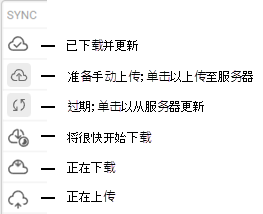
编辑项目问题和注释,如创建并编辑 BCF 问题以及创建、编辑和删除 BCF 注释中所述。
将问题合并到项目中
您可以在使用数据管理器执行 IDS 验证时生成 BCF 文件。然后可以将这些问题合并到现有的 BCF 项目中。
当连接到服务时
如果导入 BCF 文件时已连接到 BIM 协作服务项目,则会提示以下选项。
断开连接并替换问题:终止与服务的连接,并用文件中的问题替换面板中的当前问题。
合并问题并自动上传:将文件中的问题与面板中的问题合并,然后将所有问题上传到服务器。
手动问题并手动上传:将文件中的问题与面板中的问题合并单击同步列中的上传按钮 即可上传服务器上尚不存在的每个问题。
在基于文件的模式下
如果在导入 BCF 文件时您使用的是本地 BCF 文件,则会提示以下选项。
替换本地问题:用文件中的问题替换面板中的当前问题。
与本地问题合并:将文件中的问题与面板中的问题合并
