 在附件编辑模式下插入附件
照明附件工具在附件编辑模式下具有特殊功能。允许将附件放置在默认或自定义位置(不适用于悬挂五金件)。也可以使用“工具”栏上的箭头按钮在选定的多个照明设备中查看单个照明设备,以便于编辑附件。
|
模式 |
说明 |
|
默认插入
|
在默认位置插入附件。 有关各种附件类型的默认插入点列表,请参阅默认附件位置。 |
|
自定义插入
|
在自定义位置插入附件 |
|
附件符号 |
打开“资源选择器”,以选择要放置的附件;双击资源以激活它 |
|
先前选择的照明设备
(仅限多个选择) |
导航到选定的上一个照明设备。 |
|
选择下一个照明设备
(仅限多个选择) |
导航到选定的下一个照明设备。 |


在默认位置插入附件
|
模式 |
工具 |
工具集 |
|
默认插入
|
照明附件
|
设备附件 |

照明附件工具在照明设备(或多单元设备中高亮显示的单元)上的默认位置插入附件。
对于选定的多个照明设备,将附件添加到相对于每个照明设备符号的边界框处于相同位置的每个照明设备中。
要在默认位置被插入附件:
单击“工具和模式”。
单击附件符号以从“资源选择器”中选择附件。
对于选定的多个照明设备,单击上一个/下一个选定的照明设备以滚动选择并查看所需的照明设备。
单击编辑区中的任意位置,以将附件插入照明设备的默认位置。在多单元照明设备上,菱形高亮指示附件将插入到的单元。预览显示附件的放置位置。在放置附件时,不能通过按 Alt 键来使用回旋镖选择。
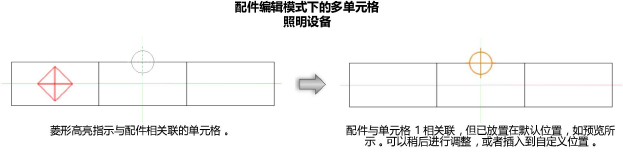
可以从“对象信息”面板编辑附件位置和参数数据;请参阅调整附件。
在自定义位置插入附件
|
模式 |
工具 |
工具集 |
|
自定义插入
|
照明附件
|
设备附件 |
照明附件工具将在自定义位置插入照明附件。对于选定的多个照明设备,将附件放置到相对于每个照明设备符号的边界框的相同位置。
对于每个光源都需要附件的多单元照明设备,使用自定义插入模式在每个单元上分别插入附件。
要在自定义位置插入附件:
单击“工具和模式”。
单击附件符号以从“资源选择器”中选择附件。
对于选定的多个照明设备,单击上一个/下一个选定的照明设备以滚动选择并查看所需的照明设备。
单击以将附件插入到照明设备上所需的位置。预览显示附件的放置位置。在放置附件时,不能通过按 Alt 键来使用回旋镖选择。
再次单击以设置附件旋转。
附件编辑模式下的多单元照明设备
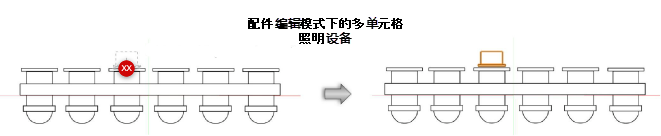
单击两次以将附件插入所需位置(要应用不旋转,在同一位置单击两次)。对多单元照明设备中的每个光源重复插入步骤。
可以从“对象信息”面板编辑附件位置和参数数据;请参阅调整附件。
